
Le Boîtier IPTV Formuler fait partie des solutions les plus intéressantes pour regarder des chaînes TV, des films et des séries via Internet. Sa particularité ne vient pas uniquement de son matériel : les appareils Formuler sont conçus autour d’une expérience IPTV particulièrement pratique avec MYTVOnline, l’application de lecture et de gestion des contenus intégrée à certains modèles.
Que vous possédiez un Formuler Z8, Z10, Z10 Pro, Z11 Pro, Z11 Pro Max ou une génération plus récente, la méthode de configuration dépend surtout de l’application disponible et du format fourni par votre service IPTV.
Dans ce guide, nous allons voir comment installer une application IPTV sur un boîtier Formuler, comment utiliser MYTVOnline et comment configurer un abonnement avec un Xtream Code, un lien M3U ou un portail. Nous verrons également comment utiliser une application alternative comme TiviMate ou IBO Player Pro.
À noter : les menus peuvent légèrement changer selon le modèle Formuler et la version de MYTVOnline installée. MYTVOnline3 est notamment associé aux Formuler Z11 Pro et Z11 Pro Max, tandis que d’autres générations utilisent MYTVOnline2.
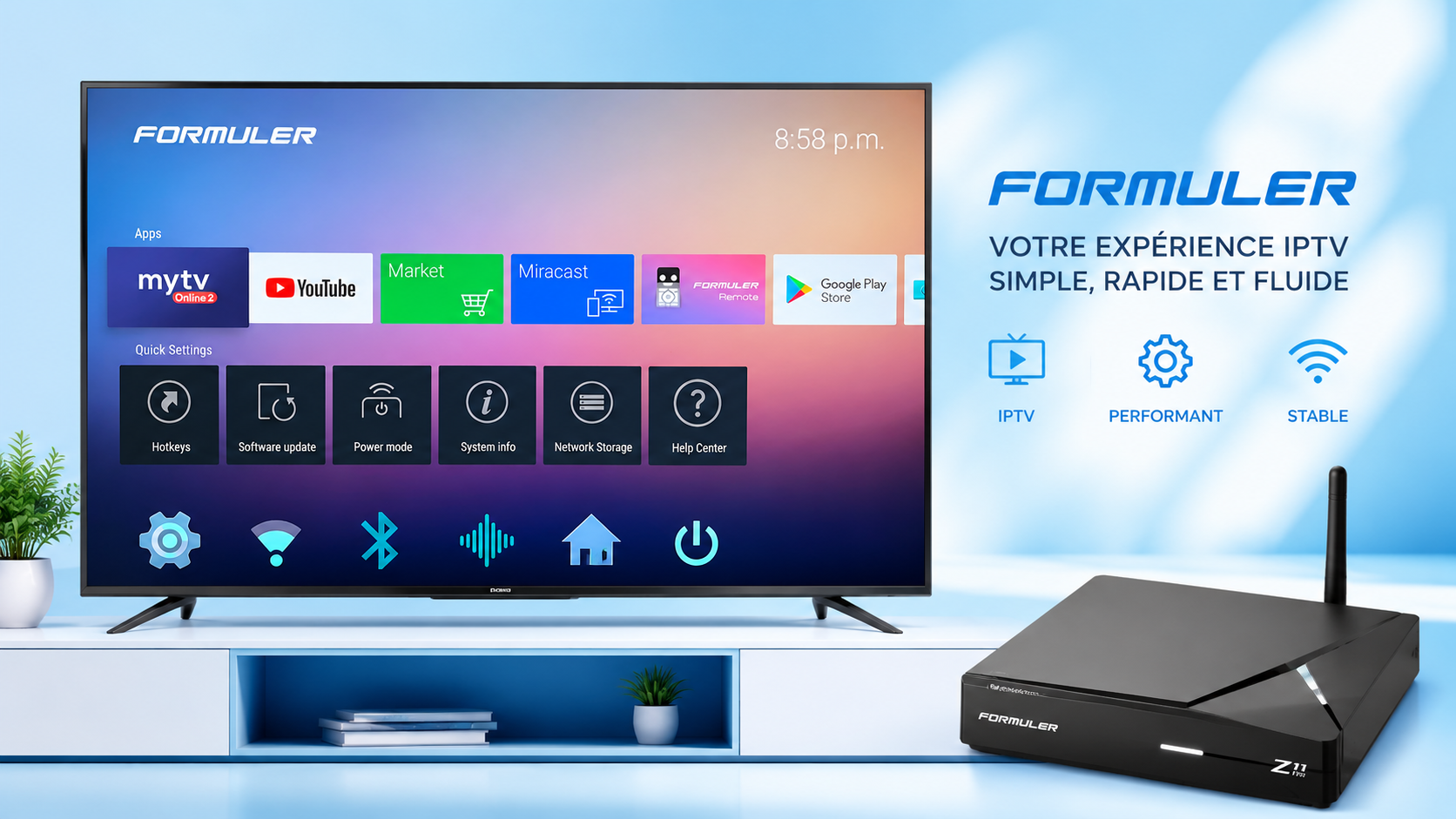
Un Boîtier IPTV Formuler est un appareil multimédia Android conçu pour accéder à différents contenus en ligne, notamment la télévision sur Internet.
Contrairement à une box Android TV classique, les appareils Formuler accordent une place importante à leur environnement IPTV et à l’application MYTVOnline. Cela permet notamment de gérer plus facilement les chaînes en direct, les catégories, les programmes TV et les contenus à la demande lorsqu’ils sont proposés par le service utilisé.
Les modèles peuvent différer selon la génération :
Par exemple, le Z11 Pro fonctionne sous Android 11 et intègre MYTVOnline3, avec notamment la prise en charge de contenus 4K et du décodage AV1.
L’intérêt du Formuler est donc de réunir matériel, système Android et expérience IPTV dans un même appareil.
L’un des principaux avantages d’un Formuler est MYTVOnline, l’application développée pour l’expérience de télévision de la marque.
Selon le modèle, vous pouvez retrouver différentes générations de l’application, notamment MYTVOnline2 et MYTVOnline3. MYTVOnline3 propose par exemple une recherche globale, des favoris, la sauvegarde et restauration des données, le Picture-in-Picture, le Timeshift et certaines fonctions d’enregistrement.
MYTVOnline est particulièrement intéressant si vous souhaitez éviter de multiplier les applications IPTV.
L’application permet de centraliser votre accès et d’organiser plus facilement :
L’interface exacte dépend toutefois de la version installée sur votre Formuler.
Il ne faut pas choisir une version au hasard.
Les appareils compatibles dépendent du modèle Formuler. Par exemple, Formuler indique officiellement que MYTVOnline3 est disponible sur les Z11 Pro et Z11 Pro Max.
Avant de suivre un tutoriel trouvé sur Internet, vérifiez donc d’abord le modèle exact de votre boîtier et la version de MYTVOnline.
Cette petite vérification peut vous éviter de chercher des menus qui n’existent pas sur votre appareil.
L’avantage d’un Formuler est qu’il ne vous oblige pas forcément à utiliser uniquement MYTVOnline.
Comme les appareils compatibles disposent d’un environnement Android, il est possible, selon le modèle et la disponibilité de l’application, d’utiliser d’autres lecteurs IPTV.
Vous pouvez notamment rechercher une application depuis le magasin d’applications disponible sur votre appareil :
MYTVOnline est très bien intégré à Formuler, mais certains utilisateurs préfèrent une application tierce pour :
Il est cependant préférable de privilégier les applications provenant de sources officielles ou fiables et d’éviter les APK provenant de sites inconnus.
.
Une fois l’application choisie, l’étape suivante consiste à ajouter les informations de votre abonnement.
Si vous recherchez un Abonnement IPTV pour le boitier Formuler, vérifiez avant toute configuration le type d’accès fourni.
Les formats les plus courants peuvent être :
Le choix de la méthode est important car les champs à remplir ne sont pas les mêmes.
Formuler confirme officiellement que MyTVOnline prend en charge les connexions XC / Xtream Codes API avec URL du portail et identifiants.
Menu → Content Manager → Content Sources
Puis :
+ Ajouter
Si l’application affiche l’option Login Required / Connexion requise, activez-la pour afficher les cases de l’utilisateur et mot de passe
MyTVOnline 3 va alors contacter le serveur et récupérer les contenus disponibles.
L’autre méthode consiste à utiliser une playlist M3U.
Un lien M3U est généralement une URL relativement longue qui permet au lecteur IPTV de récupérer une playlist :
Une fois la playlist chargée, les chaînes et les autres contenus disponibles apparaissent dans l’interface.
Cette méthode fonctionne différemment d’un simple lien M3U.
Dans ce cas, le service peut associer votre appareil à un identifiant spécifique, selon le système utilisé.
Sur certains modèles, l’identifiant de l’appareil peut être consulté directement dans MYTVOnline. Formuler indique par exemple que les appareils de la série Z11 utilisent un nouveau format de MAC-ID commençant par 00:1E:B8, visible dans MYTVOnline3 > Content Manager > Content Sources > Add Portal.
Pour un tutoriel encore plus détaillé :
Guide détaillé sur comment configurer l’abonnement IPTV sur MyTVOnline
Vous pouvez également utiliser une application tierce comme IBO Player Pro.
Cette méthode est intéressante car l’activation et l’ajout de la playlist peuvent être réalisés à partir du site web associé à l’application, plutôt que directement dans l’interface du boîtier.
Le fonctionnement général est différent de MYTVOnline :
MYTVOnline : configuration directement dans l’application.
IBO Player Pro : installation de l’application puis utilisation de ses informations d’identification/appareil sur le portail web prévu pour configurer la playlist.
Étapes générales :
Pour connaître la procédure complète :
Guide détaillé sur comment configurer l’abonnement IPTV sur Ibo Player Pro
Un Abonnement IPTV pour Formuler Z peut être utilisé avec différentes méthodes, mais le choix dépend du type d’identifiants reçu.
La configuration de type Xtream Codes est généralement pratique lorsqu’elle est proposée par votre application.
Utilisez une application compatible avec les playlists M3U et ajoutez l’URL complète.
Utilisez la section Portal de MYTVOnline et suivez les informations fournies par votre service.
L’important est de ne pas essayer de transformer un format en un autre manuellement.
Si votre fournisseur vous donne un lien M3U, utilisez le champ M3U. S’il fournit un portail, utilisez la configuration Portal.
Les anciens appareils et certaines générations Formuler de la gamme S peuvent présenter une interface différente.
La logique reste toutefois similaire :
Application → source IPTV → identifiants → connexion → chargement des contenus
Avant de suivre une procédure prévue pour un Z11 Pro, vérifiez donc la version de votre appareil.
Un tutoriel conçu pour MYTVOnline3 ne correspond pas nécessairement à l’interface de MYTVOnline2.
C’est l’une des principales raisons pour lesquelles deux utilisateurs peuvent avoir des menus différents alors qu’ils possèdent tous les deux un appareil Formuler.
.
Si vous utilisez votre Formuler avec une autre application IPTV, nous avons préparé plusieurs tutoriels détaillés.
Vous pouvez consulter :
Ces articles sont particulièrement utiles si vous souhaitez comparer plusieurs lecteurs avant de choisir celui qui correspond le mieux à votre utilisation.
Le Boîtier IPTV Formuler se distingue surtout par son orientation vers l’expérience TV et l’intégration de MYTVOnline.
Pour une installation simple, MYTVOnline constitue généralement le premier choix à tester. Selon les informations fournies par votre service IPTV, vous pourrez utiliser un portail, des identifiants de type Xtream Codes ou une playlist M3U.
Si vous préférez une autre interface, les possibilités offertes par Android permettent également d’envisager des lecteurs comme TiviMate ou IBO Player Pro, lorsque ceux-ci sont compatibles avec votre appareil.
Le plus important est finalement de suivre une méthode adaptée à votre modèle Formuler et au type d’accès que vous avez reçu.
Avec le bon lecteur, une connexion stable et une configuration correctement renseignée, votre Formuler peut devenir un véritable centre de divertissement pour profiter de votre service IPTV sur grand écran.
Dernier conseil : ne choisissez pas un service uniquement parce qu’il promet un nombre impressionnant de chaînes. Privilégiez la stabilité, la compatibilité avec votre appareil, la qualité du support et la transparence des informations fournies.
Oui. Le boîtier Formuler peut être utilisé pour différentes fonctions multimédias et applications Android. Cependant, si votre objectif est de regarder les chaînes proposées par un service IPTV, vous aurez besoin d'une source IPTV compatible.
MYTVOnline est un lecteur et une interface de gestion. L'application ne crée pas elle-même un catalogue de chaînes. Vous devez lui fournir une source compatible.
Non, pas nécessairement.
MYTVOnline est particulièrement bien intégré à l'écosystème Formuler, mais certains appareils permettent également d'utiliser d'autres applications Android compatibles.
Vous pouvez donc préférer TiviMate, IBO Player Pro ou un autre lecteur compatible avec votre appareil.
Le principal avantage de MYTVOnline reste son intégration avec les appareils Formuler et les fonctionnalités spécifiques proposées selon les modèles.
Le Formuler peut offrir une expérience de lecture très confortable, mais il ne peut pas transformer un flux de mauvaise qualité en véritable 4K.
La qualité dépend de plusieurs éléments :
Un boîtier performant peut améliorer l'expérience utilisateur, mais il ne peut pas créer une qualité qui n'est pas présente dans la source.
Sur les appareils compatibles, le MAC-ID peut être affiché depuis MyTVOnline 3 lors de l'ajout d'un portail.
Sur la série Z11, Formuler indique également que le MAC-ID peut être présent sur l'étiquette située à l'arrière du boîtier.
Si votre fournisseur vous demande un MAC-ID, transmettez uniquement celui qui correspond à votre appareil.
Les deux sont possibles.
Le Wi-Fi peut parfaitement convenir lorsque le routeur est proche et que le signal est stable.
Cependant, pour une utilisation intensive ou des flux haute définition, une connexion Ethernet peut offrir davantage de stabilité lorsque le réseau sans fil est sujet aux interférences.
Le choix dépend donc de votre installation domestique, et non uniquement de la puissance du boîtier.
Commencez par vérifier l'URL.
Copiez-la à nouveau et assurez-vous qu'il n'y a pas d'espace au début ou à la fin.
Si vous utilisez un accès avec authentification, vérifiez ensuite le nom d'utilisateur et le mot de passe.
Si le problème persiste, demandez à votre fournisseur de confirmer que le serveur est actif et que votre accès est correctement associé à la méthode de connexion utilisée.
Ne modifiez pas plusieurs paramètres simultanément : en procédant étape par étape, il est beaucoup plus facile d'identifier l'origine du problème.
Si votre abonnement semble correctement configuré mais que les chaînes ne s'affichent pas, ne réinitialisez pas immédiatement votre Formuler.
Commencez par effectuer quelques vérifications simples.
Vérifiez l'URL
Une erreur d'un seul caractère peut empêcher la connexion.
Vérifiez les identifiants
Pour Xtream Codes, vérifiez le nom d'utilisateur et le mot de passe.
Vérifiez le type de connexion
Un portail, une URL M3U et des identifiants Xtream Codes ne se configurent pas nécessairement dans les mêmes champs.
Redémarrez MYTVOnline
Fermez complètement l'application puis relancez-la.
Vérifiez la connexion Internet
Essayez une autre application nécessitant Internet pour confirmer que le problème ne vient pas du réseau.
Actualisez les données de l'application
Si MYTVOnline rencontre un problème persistant, Formuler recommande, selon les générations, de passer par les paramètres des applications pour vider le cache ou les données. Les chemins diffèrent entre les séries Z10/Z8 et les générations plus récentes.