
Si vous utilisez un Boîtier Formuler Z, vous avez probablement déjà remarqué que MyTVOnline 3 est bien plus qu’une simple application IPTV. L’interface a été pensée pour transformer le boîtier Formuler en véritable centre de télévision : chaînes en direct, VOD, séries, guide TV, favoris, recherche, enregistrement et fonctions avancées sont réunis dans une seule interface.
En 2026, MyTVOnline 3 équipe notamment les Formuler Z12 Ultra, Z mini, Z11 Pro Max et Z11 Pro. La gamme actuelle de Formuler confirme également que les modèles Z12 Ultra et Z mini utilisent MyTVOnline 3.
La configuration d’un abonnement IPTV sur MyTVOnline 3 est particulièrement simple. L’application accepte trois formats principaux : Portal URL avec MAC-ID, Xtream Codes et playlist M3U. Le choix dépend directement des informations fournies par votre fournisseur IPTV.
Dans ce guide complet, vous allez apprendre comment configurer MyTVOnline 3, ajouter un abonnement IPTV avec Portal, Xtream Codes ou M3U, actualiser les contenus et profiter des fonctions avancées de votre Boîtier Formuler Z.
Important : MyTVOnline 3 ne fournit aucun contenu IPTV. Formuler fabrique les appareils et fournit l’application ; l’URL du portail, les identifiants ou la playlist doivent être fournis par votre service IPTV.
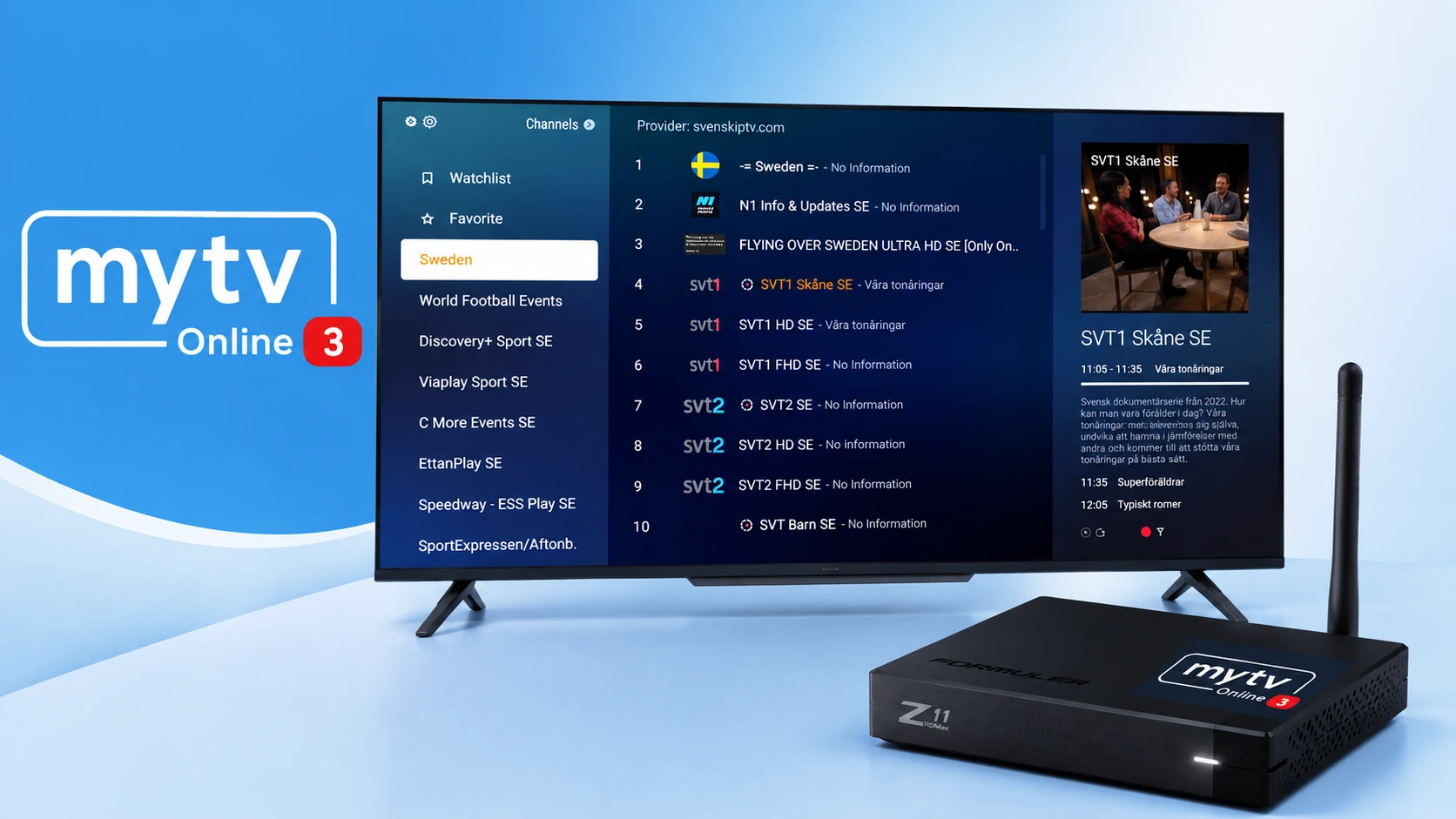
MyTVOnline 3 est l’application IPTV intégrée aux appareils Formuler compatibles. Elle permet de centraliser différentes sources IPTV dans une interface spécialement conçue pour la télévision.
L’application propose une interface moderne et plusieurs outils destinés à simplifier la navigation sur grand écran. Formuler met notamment en avant la recherche universelle, les groupes épinglés, les notifications, la sauvegarde et restauration, le Picture-in-Picture, le Timeshift et l’enregistrement.
MyTVOnline 3 permet également de gérer différentes sources de contenu depuis le Content Manager.
Vous pouvez notamment utiliser :
Cette compatibilité fait de MyTVOnline 3 une Application IPTV complète pour les utilisateurs d’un Boîtier Formuler Z.
En 2026, MyTVOnline 3 est disponible sur plusieurs modèles récents de Formuler.
La gamme officielle comprend notamment :
Les modèles plus anciens comme certains Z10 utilisent encore MyTVOnline 2.
Le Z12 Ultra constitue notamment un modèle récent de la gamme et fonctionne avec MyTVOnline 3. Formuler indique qu’il dispose de 128 Go de stockage, d’Android 12 et d’un décodage 4K HDR avancé.
La première étape consiste simplement à lancer l’application.
Depuis l’écran d’accueil de votre boîtier :
Si vous utilisez un modèle récent compatible, MyTVOnline 3 est déjà intégré au système.
Vous n’avez donc pas besoin d’installer une application IPTV tierce pour effectuer la configuration de base.
Pour ajouter votre abonnement IPTV, vous devez accéder au gestionnaire de sources.
Depuis MyTVOnline 3 :
Menu → Content Manager → Content Sources
C’est dans cette section que vous pouvez gérer vos connexions IPTV.
Selon la documentation officielle de Formuler, le menu Content Manager → Content Sources permet d’accéder aux différentes sources configurées sur MyTVOnline 3.
Vous pouvez ensuite ajouter une nouvelle source et choisir le format fourni par votre
abonnement.
La méthode Portal est particulièrement adaptée aux services IPTV qui utilisent une authentification basée sur l’adresse MAC du boîtier.
Content Manager → Content Sources
Puis sélectionnez :
+ Ajouter → Ajouter un portail
Avec une configuration basée sur le MAC-ID, il n’est généralement pas nécessaire de saisir un nom d’utilisateur et un mot de passe supplémentaires.

La connexion Xtream Codes constitue une autre méthode très pratique.
Votre fournisseur IPTV doit vous fournir :
Formuler confirme officiellement que MyTVOnline prend en charge les connexions XC / Xtream Codes API avec URL du portail et identifiants.
Menu → Content Manager → Content Sources
Puis :
+ Ajouter
Si l’application affiche l’option Login Required / Connexion requise, activez-la pour afficher les cases de l’utilisateur et mot de passe
MyTVOnline 3 va alors contacter le serveur et récupérer les contenus disponibles.
Si les identifiants sont valides, les catégories IPTV devraient apparaître après le chargement.

MyTVOnline 3 accepte également les playlists M3U, soit sous la forme d’un fichier, soit sous la forme d’une URL. Cette compatibilité est confirmée dans la documentation officielle de Formuler.
Une fois la playlist chargée, les chaînes et les autres contenus disponibles apparaissent dans l’interface.
Si votre fournisseur vous propose les deux possibilités, Xtream Codes est généralement plus pratique à saisir puisqu’il sépare l’URL du serveur, le nom d’utilisateur et le mot de passe.
Le format M3U reste toutefois très utile lorsque votre fournisseur vous transmet directement une URL ou un fichier M3U.

Oui.
L’application est conçue pour gérer différentes sources de contenu et prend en charge les principaux formats utilisés par les services IPTV : MAC-ID, Xtream Codes et M3U.
Cette possibilité est particulièrement intéressante si vous utilisez plusieurs services compatibles.
Vous pouvez ainsi organiser différentes sources dans MyTVOnline 3 sans devoir changer constamment d’application.
Après avoir ajouté votre abonnement IPTV, les contenus peuvent nécessiter une actualisation.
MyTVOnline 3 possède une fonction de synchronisation des données permettant de rafraîchir les contenus et l’EPG.
Rendez-vous dans :
MYTVOnline 3 → Settings → Content Manager → Data Sync → Contents Data → Refresh
La documentation officielle précise que cette opération actualise les données des portails connectés. Une fois la mise à jour terminée, il faut appliquer les nouveaux contenus avec Refresh Contents ou redémarrer MyTVOnline 3.
Cette manipulation est particulièrement utile lorsque votre fournisseur a ajouté de nouvelles chaînes ou modifié certaines informations.
Une bonne organisation fait une grande différence lorsque votre abonnement contient beaucoup de chaînes.
MyTVOnline 3 propose notamment les groupes épinglés, qui permettent de placer les groupes les plus utilisés en haut de la liste.
Vous pouvez ainsi privilégier :
Cette organisation permet de retrouver rapidement les contenus que vous regardez le plus souvent.
Oui.
La fonction Universal Search permet de rechercher du contenu à travers différentes catégories.
Selon la documentation Formuler, la recherche peut couvrir notamment :
Pour un utilisateur disposant d’un important catalogue IPTV, cette fonction permet de retrouver un contenu beaucoup plus rapidement qu’une navigation manuelle dans plusieurs catégories.
Il faut clarifier un point important : MyTVOnline 3 n’est pas une application IPTV Premium que vous devez acheter séparément avec une licence mensuelle ou annuelle.
MyTVOnline 3 est l’application intégrée aux appareils Formuler compatibles.
En revanche, certaines fonctions avancées de l’expérience Formuler et les possibilités offertes par l’application peuvent dépendre du modèle utilisé et des capacités de l’appareil.
Formuler met notamment en avant :
Il est donc incorrect de présenter une prétendue « activation MyTVOnline 3 Premium » comme une licence officielle séparée.
C’est différent.
Votre abonnement IPTV Premium correspond au service qui fournit les chaînes et les contenus accessibles depuis MyTVOnline 3.
Pour découvrir les Fonctionnalités d’un abonnement IPTV Premium, vous pouvez consulter notre guide dédié.
Le Boîtier Formuler Z et MyTVOnline 3 constituent la partie matérielle et logicielle.
Votre abonnement IPTV constitue la source de contenu.
Le fonctionnement est donc très simple :
Boîtier Formuler Z → MyTVOnline 3 → Source IPTV → Chaînes, VOD et séries
Pour profiter d’une expérience stable, choisissez un service compatible avec votre méthode de connexion.
Si vous recherchez un Abonnement IPTV, vérifiez avant votre achat que le fournisseur propose les informations nécessaires à votre configuration : Portal URL, Xtream Codes ou M3U.
Le choix dépend principalement de votre utilisation.
Un abonnement court permet de tester un service avant de s’engager sur une période plus longue.
Un abonnement annuel peut être plus adapté à une personne qui utilise quotidiennement son Formuler Z et qui souhaite éviter les renouvellements fréquents.
Vous pouvez comparer les deux possibilités dans notre guide Abonnement IPTV 1 mois et 12 mois.
MyTVOnline 3 ne renouvelle pas lui-même votre abonnement IPTV.
Le renouvellement se fait auprès du fournisseur de votre service.
Après le renouvellement, vos identifiants peuvent rester identiques ou être remplacés selon les conditions du fournisseur.
Si vos informations ne changent pas, il suffit généralement de laisser la source déjà configurée dans MyTVOnline 3 et d’attendre la mise à jour des données.
Si le fournisseur vous transmet de nouvelles informations, modifiez la source correspondante dans Content Manager → Content Sources.
Pour connaître les étapes générales, consultez notre guide renouveler abonnement IPTV.
Si votre abonnement ne s’affiche pas après la configuration, ne réinitialisez pas immédiatement votre boîtier.
Commencez par vérifier les éléments les plus simples.
Testez votre connexion Wi-Fi ou Ethernet.
Avec Xtream Codes, vérifiez :
Une seule erreur suffit à empêcher la connexion.
Si vous utilisez une connexion Portal, assurez-vous que l’URL correspond exactement à celle fournie par votre service.
Utilisez :
Settings → Content Manager → Data Sync → Contents Data → Refresh
Puis appliquez les nouveaux contenus.
Si votre connexion fonctionnait auparavant et ne fonctionne plus, vérifiez que votre abonnement est toujours actif.
Si vous avez passé du temps à organiser vos sources, favoris et paramètres, la sauvegarde peut vous éviter de recommencer toute la configuration.
Formuler indique que MyTVOnline 3 permet de sauvegarder les données et paramètres sur un support externe. La sauvegarde peut notamment inclure les données du Content Manager, les réglages, les favoris, l’historique et certaines données Live, VOD et TV Series.
Préparez une clé USB compatible, puis ouvrez :
MYTVOnline 3 → Settings → Backup & Restore Options → Backup
Formuler recommande un support externe d’au moins 2 Go et précise que la restauration doit être effectuée sur le même appareil.
Cette fonction est particulièrement utile avant une manipulation importante du boîtier.
MyTVOnline 3 se distingue par son intégration directe avec les appareils Formuler.
Au lieu d’installer plusieurs applications IPTV et de multiplier les réglages, vous disposez d’un environnement conçu pour fonctionner avec le boîtier.
La prise en charge des portails, Xtream Codes et M3U offre une vraie flexibilité lors de la configuration d’un abonnement IPTV.
Les fonctions de recherche, les groupes épinglés, le Timeshift, l’enregistrement, le Picture-in-Picture et la sauvegarde renforcent encore cette expérience.
MyTVOnline 3.
MyTVOnline 3 est aujourd’hui l’une des solutions les plus complètes pour gérer un abonnement IPTV sur un Boîtier Formuler Z compatible.
La configuration ne demande pas de connaissances techniques particulières. Il suffit d’ouvrir Content Manager, d’ajouter votre source et de choisir le format correspondant aux informations fournies par votre service IPTV.
Que vous disposiez d’un Portal URL, de codes Xtream Codes ou d’un lien M3U, MyTVOnline 3 permet de centraliser votre contenu dans une interface conçue pour le grand écran.
Pour une utilisation quotidienne, les fonctions comme la recherche universelle, les groupes épinglés, l’enregistrement, le Timeshift, le Picture-in-Picture et la sauvegarde rendent l’expérience encore plus pratique.
Si vous recherchez un service compatible, découvrez notre Abonnement IPTV. Et si votre abonnement arrive bientôt à expiration, consultez notre guide pour renouveler abonnement IPTV.
Note : utilisez uniquement des services IPTV et des contenus auxquels vous avez légalement accès et respectez la réglementation applicable dans votre pays.
MyTVOnline 3 est l'application IPTV de Formuler destinée à gérer et lire différentes sources IPTV sur les appareils compatibles.
Elle permet notamment de gérer les chaînes en direct, la VOD, les séries, l'EPG, les favoris et différentes fonctions avancées.
Elle ne fournit toutefois pas de chaînes IPTV. Vous devez ajouter votre propre source IPTV ou abonnement compatible.
MyTVOnline 3 accepte les principales méthodes de connexion suivantes :
Votre fournisseur doit donc vous fournir le format correspondant à l'une de ces méthodes.
Avant de souscrire, demandez toujours au fournisseur quelles informations sont incluses dans l'abonnement.
Ouvrez MyTVOnline 3, puis allez dans :
Content Manager → Content Sources → + Ajouter
Choisissez ensuite le format fourni par votre abonnement :
Portal, Xtream Codes ou M3U.
Saisissez les informations demandées puis cliquez sur Connecter.
Une fois la connexion établie, MyTVOnline 3 récupère les contenus disponibles.
Sur les appareils compatibles, le MAC-ID peut être affiché depuis MyTVOnline 3 lors de l'ajout d'un portail.
Sur la série Z11, Formuler indique également que le MAC-ID peut être présent sur l'étiquette située à l'arrière du boîtier.
Si votre fournisseur vous demande un MAC-ID, transmettez uniquement celui qui correspond à votre appareil.
Accédez à :
Content Manager → Content Sources → + Ajouter
Sélectionnez la connexion Xtream Codes.
Entrez ensuite :
Activez Login Required / Connexion requise si nécessaire, puis cliquez sur Connecter.
Les informations doivent être copiées exactement telles qu'elles vous ont été transmises.
Oui.
La documentation officielle de Formuler confirme que MyTVOnline prend en charge les playlists M3U sous forme de fichier ou d'URL.
Dans MyTVOnline 3, sélectionnez l'ajout d'une playlist M3U depuis le Content Manager, puis renseignez votre lien ou votre fichier selon l'option proposée par votre version.
Non, il ne faut pas confondre MyTVOnline 3 avec un abonnement IPTV Premium.
MyTVOnline 3 est le client IPTV intégré aux appareils Formuler compatibles. Il n'existe pas de licence « MyTVOnline 3 Premium » officielle à acheter séparément pour débloquer l'application.
Les fonctionnalités disponibles dépendent notamment du modèle Formuler et de la version logicielle.
Votre abonnement IPTV, lui, est indépendant et sert à fournir les contenus accessibles depuis l'application.
Plusieurs causes sont possibles.
Vérifiez d'abord votre connexion Internet et les informations de connexion fournies par votre service IPTV.
Avec Xtream Codes, contrôlez l'URL, le nom d'utilisateur et le mot de passe.
Avec un portail, vérifiez l'URL du portail et le MAC-ID associé.
Vous pouvez également actualiser les contenus depuis :
Settings → Content Manager → Data Sync → Contents Data → Refresh
Formuler recommande ensuite d'appliquer les contenus actualisés ou de redémarrer MyTVOnline 3.