
Regarder la télévision en direct, les films et les séries depuis un ordinateur est aujourd’hui beaucoup plus simple qu’il n’y paraît. Avec la bonne application et les informations fournies par votre service IPTV, un PC Windows peut devenir un véritable centre multimédia.
Dans ce guide 2026, nous allons voir comment utiliser l’IPTV sur ordinateur, quelle application choisir, comment l’installer depuis le Microsoft Store et surtout comment configurer un Abonnement IPTV pour PC avec deux méthodes très différentes : les Xtream Codes dans IPTV Smarters Pro et le lien M3U dans VLC Media Player.
L’objectif est de vous donner une méthode claire et pratique, sans vous perdre dans des réglages inutiles.
À retenir : une application IPTV ne fournit généralement pas elle-même les chaînes. Elle sert principalement de lecteur ou d’interface pour charger les informations de votre abonnement IPTV.
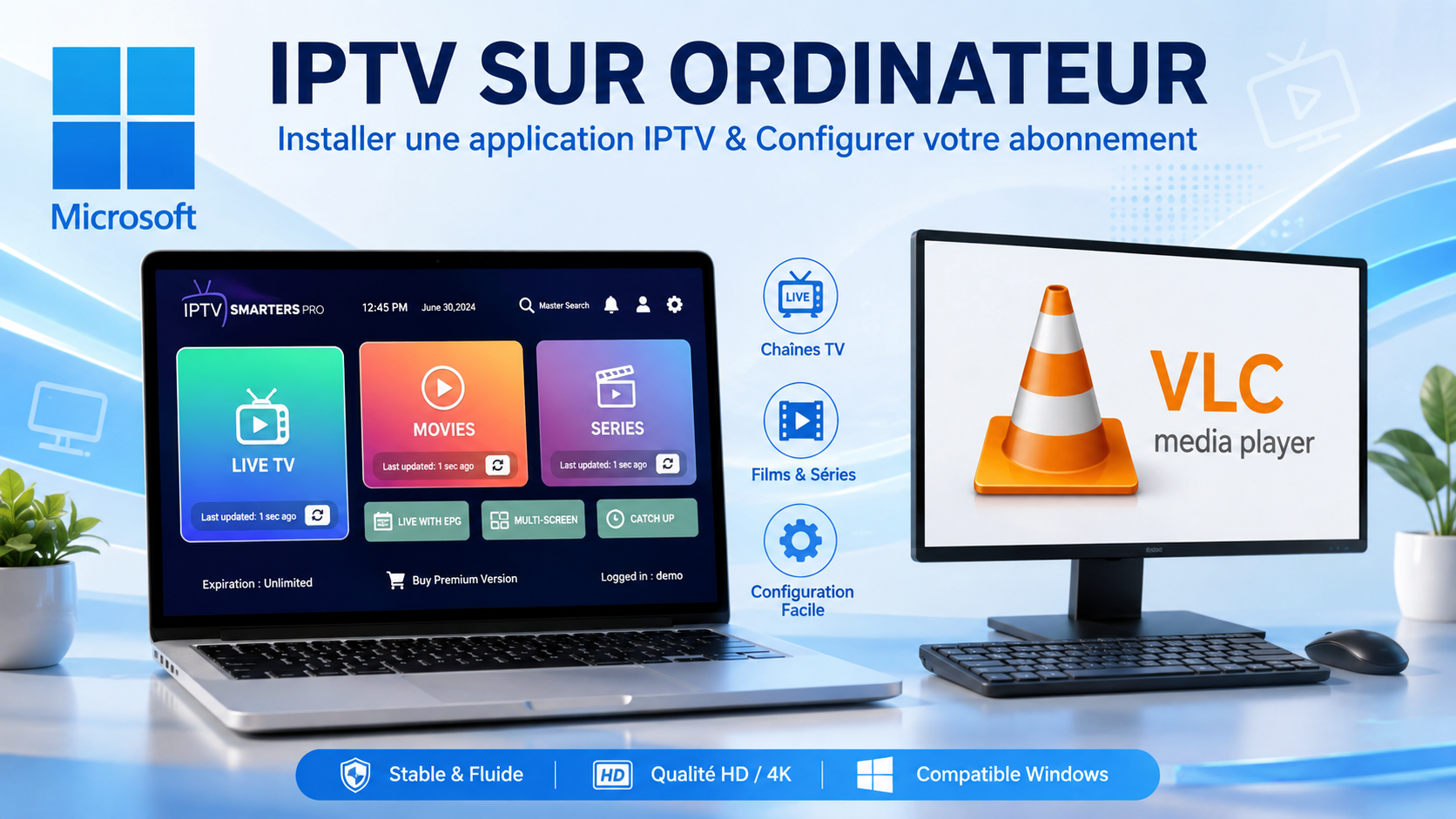
L’IPTV sur ordinateur permet de regarder des contenus télévisés directement depuis un PC connecté à Internet. Contrairement à la télévision traditionnelle, le contenu est transmis via une connexion Internet et lu par une application compatible.
Sur Windows, plusieurs solutions peuvent être utilisées :
Le choix dépend surtout du type d’informations fourni avec votre abonnement.
Par exemple, certains services fournissent :
Il est donc préférable de vérifier les informations disponibles avant de choisir votre application.
.
L’une des méthodes les plus simples pour commencer avec l’IPTV Microsoft consiste à utiliser le Microsoft Store.
L’avantage est de pouvoir installer une application directement depuis la boutique Windows, sans rechercher un fichier d’installation sur des sites inconnus.
Ouvrir Microsoft Store
Depuis votre ordinateur Windows :
Rechercher une application IPTV
Tapez le nom de l’application que vous souhaitez utiliser.
Selon votre besoin, vous pouvez rechercher par exemple :
La disponibilité d’une application peut évoluer avec le temps ou varier selon la région du Microsoft Store. Il est donc préférable de vérifier directement sa fiche dans la boutique avant l’installation.
Installer l’application
Une fois l’application trouvée :
Certaines applications peuvent demander des autorisations supplémentaires ou proposer une activation distincte après installation.
Préparer les informations de votre abonnement
Avant de passer à la configuration, gardez à portée de main les informations reçues avec votre abonnement :
Pour Xtream Codes :
Pour M3U :
Cette distinction est importante : le mauvais format dans la mauvaise application est l’une des causes les plus fréquentes d’échec lors de la configuration.
Une application compatible avec les Xtream Codes peut être particulièrement pratique lorsqu’un fournisseur vous transmet une URL de serveur, un identifiant et un mot de passe.
Le principe est simple : l’application utilise ces informations pour récupérer les catégories et contenus associés à votre abonnement.
Ouvrir IPTV Smarters
Après l’installation, lancez l’application sur votre ordinateur.
Selon la version utilisée, l’interface peut présenter plusieurs méthodes de connexion.
Recherchez une option du type :
Login with Xtream Codes API
ou une formulation équivalente.
Saisir les informations Xtream Codes
Vous devrez généralement renseigner trois éléments :
Nom :
Vous pouvez indiquer un nom permettant d’identifier votre abonnement, par exemple « Mon IPTV ».
Username :
Entrez le nom d’utilisateur fourni par votre service IPTV.
Password :
Entrez le mot de passe associé.
Server URL :
Copiez l’URL du serveur fournie avec votre abonnement.
Évitez de modifier manuellement l’URL. Une simple erreur de caractère peut empêcher la connexion.
Lancer la connexion
Après avoir vérifié les informations :
Selon le service utilisé, vous pouvez retrouver différentes sections telles que :
VLC fonctionne différemment.
Il ne s’agit pas d’une application IPTV dédiée avec une interface complète de type Smart TV. VLC est avant tout un lecteur multimédia capable d’ouvrir différents flux réseau, notamment lorsqu’un service fournit une URL M3U compatible.
Cette méthode est particulièrement intéressante si vous recherchez une solution simple pour tester une playlist.
Ouvrir VLC Media Player
Lancez VLC sur votre ordinateur Windows.
Dans le menu supérieur, cliquez sur :
Média → Ouvrir un flux réseau
Vous pouvez également utiliser le raccourci :
Ctrl + N
Entrer le lien M3U
Une fenêtre apparaît avec un champ destiné à l’adresse réseau.
Collez votre lien M3U complet dans ce champ.
Il est important de copier l’intégralité de l’adresse.
Cliquer sur Lire
Cliquez ensuite sur Lire.
VLC va tenter de charger le flux fourni.
Le temps nécessaire peut varier selon la taille de la playlist, votre connexion Internet et la réponse du serveur.
Afficher la liste des chaînes
Si la playlist contient plusieurs chaînes, ouvrez :
Vue → Liste de lecture
Vous pourrez alors consulter les éléments disponibles et sélectionner le contenu souhaité.
Le meilleur choix ne dépend pas uniquement du nombre de fonctionnalités annoncées.
Il faut surtout regarder :
Pour commencer, privilégiez une application dont la méthode de connexion correspond directement aux informations reçues avec votre abonnement.
Si vous souhaitez comparer plusieurs solutions, vous pouvez également explorer nos guides consacrés à différentes applications IPTV.
Découvrez notre guide complet sur HOT IPTV : installation, configuration et activation de l’application sur les appareils compatibles.
Vous pouvez également consulter notre tutoriel consacré à ZEN IPTV, avec les étapes nécessaires pour installer et configurer l’application.
Pour une autre solution compatible Windows, consultez notre guide sur IPTV Stream Player, notamment pour comprendre son fonctionnement et sa configuration.
Enfin, notre guide IBO Player présente les principales étapes d’installation et de configuration de cette application.
Avant de souscrire à un Abonnement IPTV, ne vous limitez pas au nombre de chaînes annoncé.
Une expérience correcte sur ordinateur dépend de plusieurs éléments :
Une grande liste de chaînes ne sert à rien si le flux se coupe régulièrement.
Vérifiez si le service prend en charge :
Pour profiter correctement de contenus HD, Full HD ou 4K, votre connexion et votre matériel doivent également être adaptés.
Un ordinateur récent n’est pas forcément nécessaire pour regarder de l’IPTV, mais les performances peuvent influencer la fluidité, notamment avec des flux haute résolution.
En cas de problème de connexion ou de configuration, un service disposant d’une assistance claire peut faire gagner beaucoup de temps.
Pour découvrir les offres disponibles, consultez notre page Abonnement IPTV pour Ordinateur.
L’IPTV sur ordinateur ne nécessite pas forcément une configuration compliquée.
Si votre abonnement fournit des Xtream Codes, une application IPTV dédiée comme IPTV Smarters peut offrir une expérience complète avec les catégories de chaînes, les films et les séries.
Si vous disposez d’un lien M3U, VLC constitue une solution simple pour commencer rapidement la lecture d’une playlist.
Le plus important est donc de choisir une application compatible avec le format fourni par votre service et de saisir précisément les informations de connexion.
Que vous recherchiez un Abonnement IPTV pour PC, un IPTV Premium ou une solution adaptée à l’IPTV France, prenez le temps de vérifier la compatibilité du service avec votre ordinateur et votre application avant de commencer.
Important : utilisez uniquement des services et contenus pour lesquels vous disposez des droits ou autorisations nécessaires dans votre pays.
Oui. L'IPTV peut être regardée sur Windows avec une application compatible ou un lecteur multimédia comme VLC. La méthode dépend du format fourni par votre service : lien M3U, fichier M3U ou identifiants Xtream Codes.
Il n'existe pas une seule meilleure application pour tous les utilisateurs. Une application compatible Xtream Codes peut être intéressante pour une expérience IPTV complète, tandis que VLC est pratique si vous disposez simplement d'une playlist M3U.
Le meilleur choix dépend donc de votre abonnement et de vos habitudes.
L'installation dépend du type d'informations reçues.
Avec Xtream Codes, vous renseignez généralement l'URL du serveur, le nom d'utilisateur et le mot de passe dans une application compatible.
Avec M3U, vous pouvez coller le lien dans un lecteur compatible comme VLC ou importer un fichier .m3u.
Le choix dépend principalement de ce que votre service IPTV vous fournit.
| Méthode | Informations nécessaires | Solution adaptée |
|---|---|---|
| Xtream Codes | Serveur + utilisateur + mot de passe | Applications IPTV dédiées |
| Lien M3U | Une URL M3U | VLC et lecteurs compatibles |
| Fichier M3U | Fichier .m3u | VLC et lecteurs compatibles |
Si vous avez des Xtream Codes
Une application IPTV dédiée est généralement plus confortable, car elle peut organiser automatiquement les chaînes, films et séries.
Si vous avez un lien M3U
VLC peut constituer une solution rapide pour charger la playlist sans installer une interface IPTV complète.
Si vous voulez une expérience IPTV plus complète
Une application dédiée peut être plus pratique pour les favoris, les catégories et la navigation.
Installer l’IPTV sur un ordinateur Windows est généralement plus simple qu’il n’y paraît. Vous avez principalement besoin de trois éléments : un ordinateur compatible, une application IPTV et les informations de connexion fournies avec votre abonnement.
La première étape consiste à choisir une application adaptée à Windows. Plusieurs lecteurs IPTV sont disponibles, notamment via le Microsoft Store, avec des fonctionnalités et des méthodes de configuration différentes.
Une fois l'application installée, vous devez ajouter votre source IPTV. Selon le service utilisé, celle-ci peut prendre la forme de :
1. Ouvrez le Microsoft Store
Sur Windows, ouvrez le Microsoft Store depuis le menu Démarrer et recherchez l'application IPTV que vous souhaitez utiliser.
2. Installez votre lecteur IPTV
Cliquez sur Obtenir ou Installer, puis lancez l'application une fois l'installation terminée. Le Microsoft Store répertorie actuellement plusieurs applications IPTV pour PC, dont IPTV Smarters Expert, IBO Player Pro et Hot Player.
3. Préparez vos informations IPTV
Avant de commencer la configuration, vérifiez le message ou l'espace client fourni par votre service IPTV. Vous devriez y retrouver vos identifiants Xtream ou votre lien M3U.
4. Ajoutez votre abonnement
Si l'application accepte les Xtream Codes, sélectionnez cette méthode puis renseignez :
Si l'application fonctionne avec une playlist M3U, copiez simplement le lien M3U dans le champ prévu à cet effet.
5. Chargez les contenus
Une fois les informations validées, l'application récupère les données disponibles auprès de votre source. Selon les fonctionnalités du lecteur et les données fournies par votre service, vous pourrez retrouver les chaînes en direct, les films, les séries, les favoris et éventuellement le guide des programmes.
Conseil pour débuter : ne choisissez pas une application uniquement parce qu'elle annonce beaucoup de fonctionnalités. Vérifiez d'abord qu'elle accepte le format de connexion fourni avec votre abonnement.
Il n'existe pas une seule application qui soit la meilleure pour tous les utilisateurs. Le choix dépend surtout de votre méthode de connexion, de l'interface que vous recherchez et des fonctionnalités dont vous avez besoin.
En 2026, plusieurs solutions méritent particulièrement d'être étudiées sur Windows : IPTV Smarters Pro, IBO Player Pro, Zen IPTV et Hot Player.
IPTV Smarters Pro fait partie des solutions les plus intéressantes pour les utilisateurs qui recherchent une interface IPTV structurée sur ordinateur.
La version Windows permet notamment d'accéder à différentes catégories comme Live TV, Films/VOD et Séries, avec des fonctions supplémentaires telles que l'EPG, le Catch-Up et la gestion de plusieurs écrans selon la version utilisée. Le guide Windows publié en 2026 mentionne également la recherche, les favoris, le mode mini-lecteur, les réglages audio et vidéo ainsi que l'accélération matérielle.
Principales fonctionnalités
Pour un débutant, son principal avantage est son interface organisée : au lieu de manipuler directement une longue playlist, vous retrouvez les contenus dans différentes catégories.
À privilégier si : vous recherchez une interface complète et souhaitez utiliser votre abonnement avec une méthode de connexion structurée comme Xtream Codes.
IBO Player Pro est présenté comme un lecteur multimédia et non comme un fournisseur de chaînes ou d'abonnements. Son site officiel indique notamment une disponibilité sur Windows, macOS et plusieurs autres plateformes.
L'application met l'accent sur une interface simple et sur la gestion des contenus fournis par l'utilisateur. Elle prend en charge différents types de playlists et peut être utilisée pour regarder des contenus en direct ou à la demande lorsque ceux-ci sont fournis par votre source.
Principales caractéristiques
Un point important est souvent mal compris : IBO Player Pro ne fournit pas automatiquement de chaînes. Vous devez disposer de votre propre playlist ou d'une source autorisée. Le site officiel précise également que l'application ne vend pas les playlists ou abonnements IPTV.
À privilégier si : vous voulez un lecteur relativement épuré et que vous disposez déjà de votre propre source IPTV.
Zen IPTV Player adopte une approche différente en mettant davantage l'accent sur la simplicité de l'expérience utilisateur.
Son site officiel indique que l'application est disponible notamment sur Windows, Android/Android TV, iOS/iPadOS, macOS et tvOS. Zen IPTV précise également qu'il s'agit d'un lecteur et qu'il ne fournit pas lui-même de contenu.
Les fonctionnalités mises en avant
Le système de synchronisation peut être particulièrement intéressant pour une personne qui utilise plusieurs appareils et souhaite conserver une expérience cohérente.
À privilégier si : vous recherchez avant tout une application moderne, simple à prendre en main et adaptée à une utilisation sur plusieurs appareils.
Hot Player, également recherché sous le nom de Hot IPTV par certains utilisateurs, est disponible sur Windows et peut être installé depuis le Microsoft Store. La boutique Microsoft le répertorie actuellement parmi les applications PC.
Les informations publiées autour de l'application mettent notamment en avant une large compatibilité avec différents appareils et une utilisation basée sur des playlists IPTV.
Selon la configuration et la version, Hot Player peut fonctionner avec des sources IPTV telles que les playlists M3U et des identifiants compatibles. Certaines configurations utilisent également une activation ou une association de l'appareil.
Fonctionnalités mises en avant
Le site consacré à l'application met également en avant des fonctions comme l'EPG, les favoris, la recherche intelligente et le contrôle parental.
À privilégier si : vous recherchez une application simple et multiplateforme avec une configuration IPTV relativement accessible.
| Application | Windows | Interface | Playlists / connexion | Fonctionnalités principales |
|---|---|---|---|---|
| IPTV Smarters Pro | ✅ | Complète | Xtream / M3U selon version | Live TV, VOD, séries, EPG, favoris, Catch-Up |
| IBO Player Pro | ✅ | Simple | Playlists | Live TV, VOD, séries, multilingue |
| Zen IPTV | ✅ | Moderne | Sources personnelles | Profils, synchronisation, protection |
| Hot Player | ✅ | Simple | Playlists / méthodes compatibles | Favoris, recherche, sous-titres, contrôle parental |
Il faut toutefois garder à l'esprit que les fonctionnalités peuvent évoluer avec les mises à jour des applications. De plus, certaines fonctions dépendent directement des informations et services fournis par votre source IPTV.
Pour avoir l'IPTV sur un ordinateur Windows, le processus peut être résumé en trois grandes étapes : obtenir un abonnement, installer un lecteur et configurer vos identifiants.
Si vous ne possédez pas encore de source IPTV, vous devez d'abord choisir un service proposant les contenus auxquels vous avez légalement accès.
Pour les utilisateurs de PC, il est préférable de vérifier que l'offre fournit une méthode compatible avec l'application choisie, par exemple Xtream Codes ou une playlist M3U.
Vous pouvez consulter la page Abonnement IPTV pour PC de Flixora pour découvrir les offres disponibles et choisir une formule adaptée à l'utilisation sur ordinateur.
Après avoir obtenu vos informations de connexion, ouvrez le Microsoft Store sur votre PC.
Recherchez l'application IPTV de votre choix, par exemple :
Installez ensuite l'application et lancez-la.
C'est à cette étape que vous utilisez les informations reçues avec votre abonnement.
Avec Xtream Codes, vous devrez généralement renseigner :
URL du serveur + nom d'utilisateur + mot de passe
Avec une playlist M3U, vous utiliserez le lien M3U fourni par votre service.
Une fois les informations correctement saisies, l'application peut récupérer les catégories disponibles auprès de votre source.
Exemple avec IPTV Smarters
Dans IPTV Smarters, sélectionnez une méthode de connexion compatible, puis saisissez les informations Xtream fournies avec votre abonnement :
Validez ensuite la connexion et laissez l'application charger les données.
Exemple avec VLC
Si votre abonnement vous fournit uniquement un lien M3U, vous pouvez également utiliser VLC Media Player :
Média → Ouvrir un flux réseau → coller le lien M3U → Lire
Cette méthode est particulièrement simple, mais VLC reste avant tout un lecteur multimédia et ne propose pas nécessairement la même interface qu'une application IPTV dédiée.