
Utiliser un IPTV Android ne se limite pas à télécharger une application et à entrer un lien. Selon l’appareil — Android TV, Google TV, smartphone, tablette ou boîtier Android — la méthode d’installation et la façon d’ajouter une playlist peuvent être différentes.
Dans ce guide 2026, nous allons donc distinguer les deux étapes qui posent le plus souvent problème : installer l’application IPTV, puis configurer l’abonnement IPTV. L’objectif est de vous donner une méthode claire, sans mélanger les procédures propres à chaque application.
À savoir : les applications IPTV présentées dans cet article sont des lecteurs. Elles ne fournissent pas automatiquement de chaînes ou de contenus. Il faut disposer d’une playlist ou d’un abonnement provenant d’une source autorisée. Par exemple, TiviMate et Televizo indiquent eux-mêmes qu’ils sont des lecteurs et que l’utilisateur doit ajouter sa propre playlist.
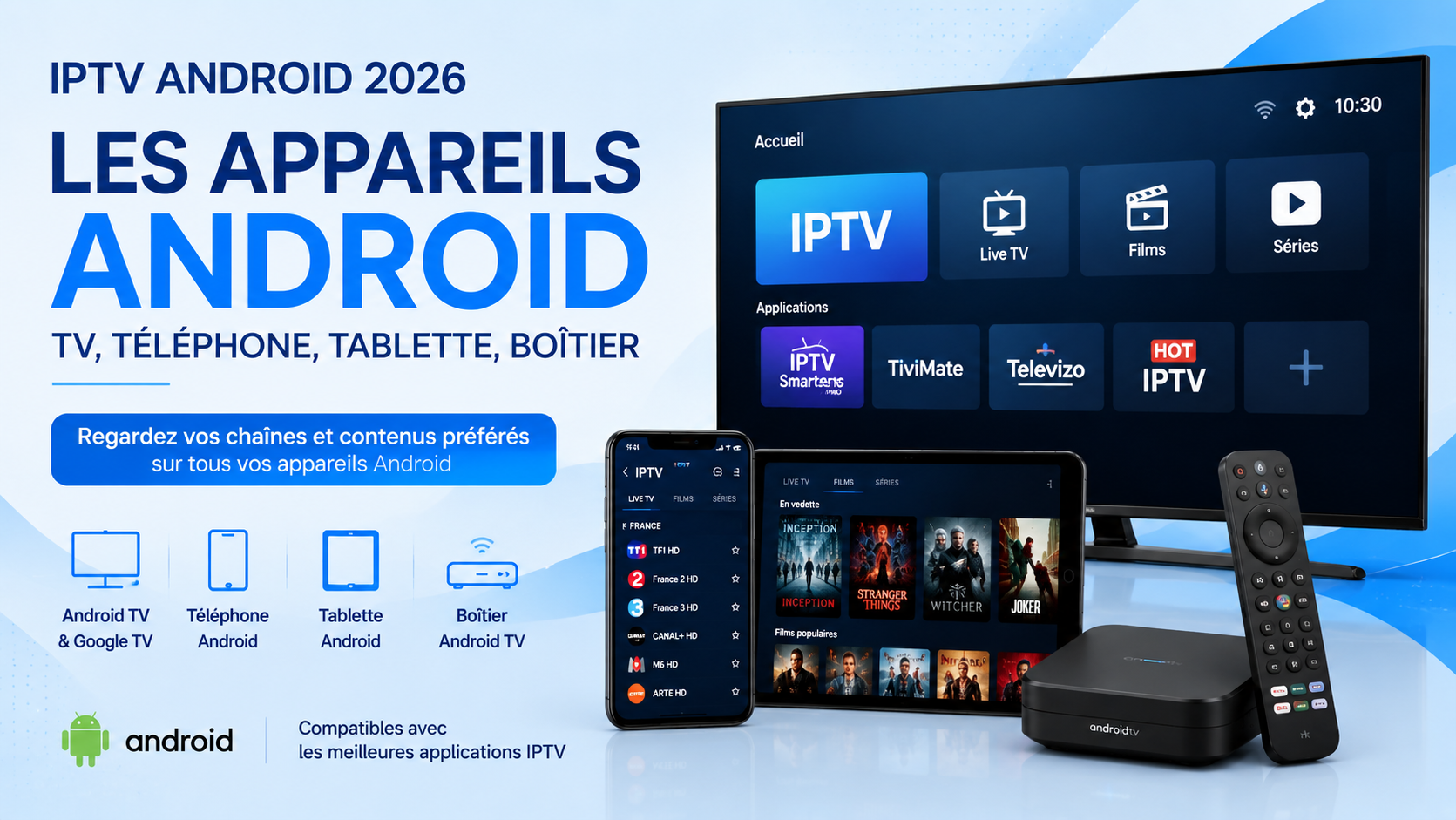
L’avantage de l’écosystème Android est sa grande diversité. Un même principe peut être utilisé sur plusieurs appareils, mais l’interface et les possibilités d’installation ne sont pas toujours identiques.
L’IPTV sur Android peut notamment être utilisé sur :
Sur un téléphone ou une tablette, une application peut généralement être installée directement depuis Google Play. Sur un téléviseur ou une box Android TV, il faut en revanche privilégier les applications compatibles avec une navigation à la télécommande.
C’est notamment le cas de TiviMate, dont le site officiel précise que l’application est conçue pour les appareils Android TV et n’est pas optimisée pour les téléphones et tablettes.
Avant de commencer votre configuration IPTV Android, préparez simplement quatre éléments :
La différence entre l’application et l’abonnement est importante :
Application IPTV = lecteur
Abonnement IPTV = accès aux contenus
L’application ne remplace donc pas l’abonnement.
Si vous recherchez un IPTV Abonnement compatible avec votre appareil Android, vérifiez toujours avant la commande que le service prend en charge le format demandé par votre
application.
Il existe deux méthodes principales pour installer une application IPTV sur Android.
C’est la méthode à privilégier lorsqu’une application est disponible officiellement dans le Play Store.
Conseil : ne choisissez pas une application uniquement parce qu’elle apparaît en première position dans les résultats. Vérifiez son développeur, ses avis, ses mises à jour et les autorisations qu’elle demande.
Certaines applications ne sont pas disponibles de la même manière sur tous les appareils ou peuvent être proposées sous forme d’APK.
Dans ce cas, l’application Downloader peut être utilisée pour récupérer le fichier d’installation depuis une source fiable.
Cette méthode est particulièrement pratique sur les appareils Android TV et les box qui permettent le sideloading.
Depuis Google Play Store : Google Play Store → rechercher Downloader → Installer
Lancez ensuite l’application Downloader.
Vous trouverez généralement une zone permettant de saisir une adresse Web ou un Downloader Code.
Quelques codes actuellement publiés pour les applications mentionnées dans cet article sont :
| Application | Downloader Code |
|---|---|
| TiviMate | 272483 |
| Televizo | 474318 |
| Hot Player / Hot IPTV | 395800 |
| IBO Player Pro | 4738580* |
Le code officiel actuellement affiché par TiviMate est 272483, tandis que le site de Televizo indique 474318 pour installer son APK avec Downloader.
Pour Hot Player, le code 395800 est actuellement indiqué par le site HotPlayer et permet de télécharger son APK via Downloader.
Pour IBO Player Pro, le site ibopro.app affiche actuellement le code 4738580 pour son APK Android/Amazon Fire TV.
Important : les Downloader Codes ne sont pas des identifiants IPTV. Ce sont simplement des raccourcis permettant d’accéder à une adresse de téléchargement. Ils peuvent changer avec le temps. Avant de publier un code dans un tutoriel, vérifiez toujours la source officielle de l’application.
Après avoir saisi le code :
Sur certains appareils, Android peut demander l’autorisation d’installer des applications provenant de cette source. N’activez cette permission que pour une source que vous avez vérifiée.
Les fichiers APK provenant de sources inconnues peuvent présenter des risques de sécurité ; il est donc préférable d’utiliser le site du développeur ou une source officielle lorsque celle-ci est disponible.
Une fois l’application installée, la deuxième étape consiste à lui fournir les informations de votre abonnement.
C’est ici que les procédures commencent à varier.
Certaines applications permettent d’ajouter directement une playlist dans l’application. D’autres utilisent une page Web pour associer l’appareil à votre playlist.
Pour bien comprendre la différence, voici deux exemples.
Televizo est une application gratuite conçu pour Android et peut être utilisé sur téléphone, tablette et TV. Son site officiel précise qu’il s’agit d’un lecteur IPTV et qu’il faut ajouter sa propre playlist.
Après l’installation :
Une fois la playlist chargée, vous pouvez généralement retrouver différentes sections comme les chaînes en direct, les films, les séries ou le guide EPG lorsque celui-ci est fourni.
👉 Pour une procédure complète avec captures et étapes détaillées, consultez notre guide Televiso
Hot Player fonctionne différemment selon la version et le type de configuration.
Après avoir installé Hot Player, l’application peut afficher des informations propres à l’appareil, notamment son adresse MAC.
Dans ce type de configuration, la playlist peut être associée à l’appareil depuis une page Web dédiée plutôt que saisie directement dans l’application.
Le principe est généralement le suivant :
👉 Pour une procédure complète avec captures et étapes détaillées, consultez notre guide Hot IPTV.
Il n’existe pas une seule application idéale pour tous les utilisateurs. Le meilleur choix dépend de votre appareil et de la méthode de connexion proposée par votre abonnement.
Particulièrement intéressant sur Android TV et les box Android TV, avec une interface pensée pour l’utilisation à la télécommande. TiviMate prend notamment en charge plusieurs playlists, les favoris, la recherche, l’EPG, le contrôle parental et d’autres fonctions avancées.
👉 Guide complet : TiviMate
Une solution intéressante pour les utilisateurs qui souhaitent utiliser une application sur Android TV, téléphone ou tablette. Le site officiel présente Televizo comme un lecteur IPTV pour ces trois types d’appareils.
👉 Guide complet : Televiso
Hot Player propose une autre approche de configuration, notamment avec une gestion de playlist pouvant passer par une interface Web.
👉 Voir notre tutoriel complet : Hot IPTV
IBO Player est un lecteur IPTV qui peut être configuré avec les informations fournies par votre service.
👉 Guide d’installation : IBO Player
Pour ceux qui utilisent la version Pro, la configuration et l’installation peuvent varier selon la plateforme.
👉 Tutoriel complet : IBO Player Pro
Flix IPTV constitue également une option à connaître pour les utilisateurs recherchant un lecteur compatible avec différents appareils.
👉 Voir le guide : Flix IPTV
La configuration d’un IPTV Android devient beaucoup plus simple lorsqu’on sépare clairement les deux opérations : installer le lecteur, puis ajouter la playlist ou les identifiants de l’abonnement.
Pour une Android TV ou une box, commencez par vérifier si l’application est disponible dans Google Play Store. Si ce n’est pas le cas, vous pouvez envisager l’installation via Downloader et l’APK officiel de l’application.
Ensuite, choisissez la méthode de connexion correspondant exactement aux informations reçues : M3U ou Xtream Codes. Enfin, si vous rencontrez un problème, vérifiez d’abord le réseau, les identifiants et la playlist avant de réinitialiser votre appareil.
Cette approche est plus fiable qu’une installation identique appliquée à tous les appareils Android, car un téléphone, une tablette, une Google TV et une box Android ne présentent pas toujours les mêmes contraintes.
Oui. Android ne se limite pas aux téléviseurs. Une application IPTV compatible peut également fonctionner sur un téléphone ou une tablette Android. Toutefois, toutes les applications ne sont pas optimisées pour les écrans tactiles. TiviMate, par exemple, indique officiellement qu'il est destiné aux appareils Android TV et n'est pas optimisé pour les téléphones et tablettes.
La compatibilité peut être différente selon l'architecture Android, la version du système, la résolution de l'écran et surtout la méthode de navigation. Une application pensée pour un écran tactile peut être difficile à utiliser avec une télécommande Android TV.
Avant l'installation, vérifiez donc si l'application est annoncée comme compatible Android TV et pas uniquement Android mobile.
Cela dépend des conditions de votre abonnement. Certains services autorisent plusieurs connexions, tandis que d'autres associent l'accès à un seul appareil ou à un nombre limité de connexions simultanées.
Il faut donc vérifier les conditions du fournisseur plutôt que supposer qu'un abonnement peut être utilisé simultanément sur plusieurs appareils.
Certaines applications utilisent une identification de l'appareil basée sur une adresse MAC ou un identifiant propre à l'application. Cette méthode permet au service de rattacher une playlist à un appareil.
Elle ne doit toutefois pas être confondue avec une connexion Xtream Codes, qui utilise généralement une URL, un nom d'utilisateur et un mot de passe.
Tous les appareils vendus comme « Android » ne disposent pas nécessairement de la même certification ou du même environnement logiciel.
Si Google Play Store est absent, vérifiez d'abord la version exacte du système et le fabricant. N'installez pas immédiatement une version APK trouvée au hasard : utilisez de préférence la boutique ou la méthode de téléchargement recommandée par le fabricant.
Oui, comme n'importe quelle application. Une box disposant de peu de RAM ou de stockage peut devenir moins réactive si de nombreuses applications restent installées ou fonctionnent en arrière-plan.
Supprimer les applications inutilisées, vider occasionnellement leur cache et conserver suffisamment d'espace libre peut aider à maintenir de bonnes performances.
L'EPG dépend généralement des données fournies par le service IPTV et de la compatibilité de l'application avec ces données.
Une playlist peut donc fonctionner parfaitement pour les chaînes tout en ne fournissant aucune information de programme. Dans ce cas, vérifiez si votre service fournit une source EPG et si votre application permet de l'ajouter.
Non. Un VPN n'est pas une solution universelle contre la mise en mémoire tampon.
Si le problème vient d'un Wi-Fi instable, d'un routeur saturé ou d'une connexion Internet insuffisante, l'utilisation d'un VPN peut même ajouter une étape supplémentaire au trajet réseau.
Il est préférable d'identifier d'abord la cause du problème avant de modifier la connexion.
Plusieurs facteurs peuvent expliquer cette différence : résolution de l'écran, qualité du Wi-Fi, capacité de décodage vidéo, version de l'application et charge du réseau.
Une TV 4K ne transforme pas automatiquement un flux HD en véritable 4K. La qualité finale dépend du flux fourni et des capacités de l'ensemble de la chaîne de lecture.
Si l'application s'ouvre mais que les chaînes restent absentes, ne réinstallez pas immédiatement tout le système.
Commencez par vérifier :
Une seule lettre ou un caractère incorrect dans une URL M3U, un nom d'utilisateur ou un mot de passe peut empêcher le chargement.
Une date ou une heure incorrecte peut provoquer des problèmes avec certaines connexions sécurisées.
Ouvrez YouTube ou une autre application de streaming pour vérifier que l'appareil dispose réellement d'une connexion fonctionnelle.
Si l'application fonctionne mais qu'une playlist ne se charge pas, le problème peut venir de la playlist elle-même plutôt que du lecteur.
Vérifiez que vous avez sélectionné M3U lorsque vous avez reçu un lien M3U, ou Xtream Codes lorsque votre fournisseur vous a donné une URL, un nom d'utilisateur et un mot de passe.
Installer l'application ne garantit pas à lui seul une lecture fluide. Le réseau et l'appareil jouent également un rôle important.
Pour une box Android située près du routeur, une connexion Ethernet peut être préférable au Wi-Fi. Elle évite notamment certaines variations liées à la distance, aux obstacles et aux interférences.
Les guides consacrés aux Android TV Box recommandent également l'Ethernet pour les usages nécessitant une connexion plus stable, notamment le streaming continu et la 4K.
Une box Android presque pleine peut devenir moins réactive.
Supprimez les applications que vous n'utilisez plus et évitez d'accumuler inutilement des fichiers APK.
Vérifiez régulièrement :
Paramètres → Système → Mise à jour
Le chemin exact dépend du fabricant.
Les mises à jour peuvent améliorer la compatibilité, la sécurité et la stabilité générale de l'appareil.
Installer cinq applications IPTV ne rend pas nécessairement votre installation meilleure.
Il est généralement plus intéressant de choisir un lecteur adapté à votre appareil, de le configurer correctement et de conserver suffisamment d'espace libre.