
Televizo est un lecteur IPTV pour Android qui permet de regarder des chaînes et des contenus vidéo à partir d’une playlist fournie par l’utilisateur. L’application est disponible sur les téléphones, tablettes et téléviseurs Android. Elle ne fournit toutefois aucun contenu IPTV : vous devez ajouter votre propre playlist pour commencer à regarder vos programmes.
Dans ce guide Tele vizo 2026, découvrez comment installer l’application, ajouter un Abonnement IPTV avec une playlist, configurer Tele vizo sur Android TV ou Fire TV Stick et activer la version Premium.
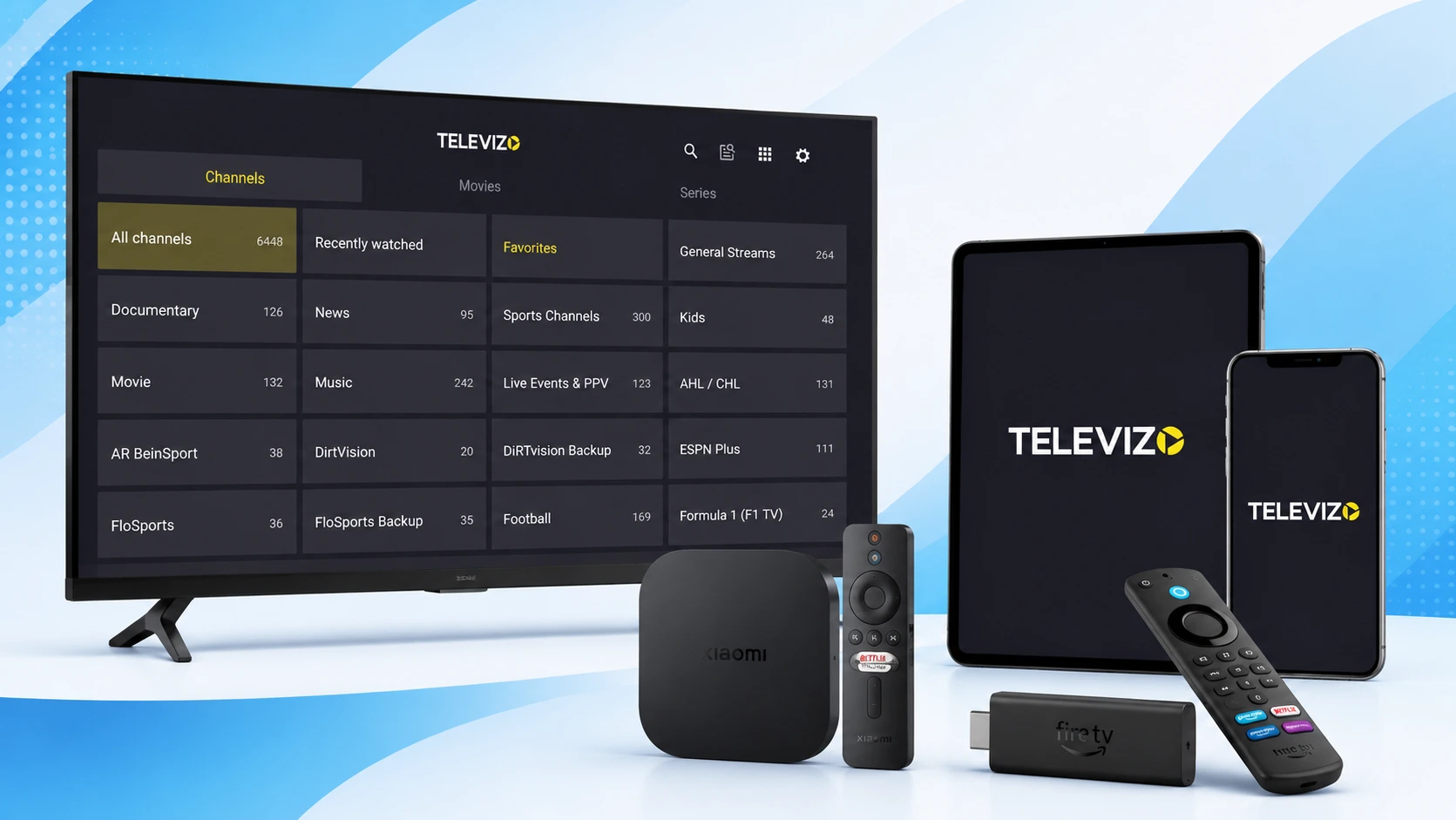
Televizo est une application de lecture vidéo destinée aux appareils Android. Elle fonctionne comme un lecteur IPTV dans lequel vous pouvez ajouter votre propre playlist.
L’application peut être utilisée sur :
Le site officiel présente Tele vizo comme un lecteur vidéo uniquement. L’application ne fournit donc pas de chaînes, de films ou de séries.
Cette distinction est importante : votre abonnement IPTV fournit la playlist et les contenus, tandis que Tele vizo permet de les lire.
Oui. Televizo propose une version gratuite qui permet d’utiliser l’application comme lecteur IPTV.
Une version Premium est également disponible. Elle supprime notamment les publicités et débloque plusieurs fonctions supplémentaires. Selon le site officiel, l’achat Premium est effectué une seule fois et est associé à votre compte Tele vizo.
La version Premium donne notamment accès à :
Tele vizo permet également de tester gratuitement les fonctions Premium pendant une heure avant l’achat.
L’installation de Tele vizo sur Android TV est simple.
Préparez auparavant les informations fournies avec votre abonnement, comme un lien M3U ou le Xtream Code.
Tele-vizo peut également être installé sur un Amazon Fire TV Stick à l’aide de l’application Downloader.
Le site officiel de Tele-vizo indique directement le code 474318 pour télécharger son APK avec Downloader.
Conseil : utilisez de préférence les sources indiquées par le site officiel de Tele-vizo afin d’obtenir la version correspondant à votre appareil. Le site officiel indique lui-même le code Downloader 474318.
Remarque pour Amazon Fire TV : si votre Fire TV ou Fire TV Stick bloque l’installation et demande l’autorisation des applications provenant de sources inconnues, vous devez d’abord activer cette option dans les Options développeur. Consultez notre tutoriel dédié pour savoir comment activer les options développeur et autoriser l’installation des applications inconnues sur Amazon Fire TV.
Après avoir installé Tele vizo, vous devez ajouter votre propre playlist.
La première chose à retenir est que Tele-vizo ne fournit aucun abonnement IPTV. Vous devez donc disposer d’une playlist compatible provenant de votre service IPTV.
Selon le format fourni, la configuration peut notamment utiliser un lien M3U ou un Xtream Code.
Le lien M3U est une URL qui permet à un lecteur IPTV de charger une playlist.
Pour l’utiliser avec Tele-vizo :
Une fois la playlist chargée, les chaînes et catégories disponibles apparaissent dans l’application.
Attention : ne modifiez pas l’URL M3U. Un seul caractère manquant peut empêcher le chargement de la playlist.
Remarque 1 : Un lien M3U ressemble généralement à une URL contenant l’adresse du serveur, le nom d’utilisateur, le mot de passe et le type de playlist. Par exemple :http://flixora.fr:8080/get.php?username=abcdefgh&password=12345678&type=m3u
Remarque 2 : Lors du copier-coller de votre lien M3U, vérifiez attentivement le protocole au début de l’adresse. Il peut parfois apparaître automatiquement sous la forme « https:// » alors que le lien fourni utilise « http:// ». Dans ce cas, supprimez simplement le « s » de « https » pour obtenir « http:// » avant de valider. Une modification du protocole peut empêcher le chargement de votre playlist sur IBO Player.

Si votre fournisseur IPTV vous transmet des identifiants Xtream Codes, vous pouvez utiliser les informations correspondantes lorsque Tele-vizo propose cette méthode de connexion.
Pour l’utiliser avec Tele vizo :
Remarque : Un Xtream Code se présente généralement sous la forme de trois informations principales : un nom d’utilisateur, un mot de passe et l’URL du serveur. Par exemple :
abcde1234567890fghijhttp://flixora.fr:8080Pour configurer votre abonnement IPTV sur Televizo IPTV, saisissez chaque information dans le champ correspondant, sans modifier les caractères fournis.

L’activation de Televizo Premium nécessite d’abord la création d’un compte Tele vizo.
Le site officiel précise que ce compte est différent de votre compte Google ou Huawei. Vous devez créer un compte Tele vizo avec une adresse e-mail à laquelle vous avez accès.
Vous pouvez ensuite utiliser ce compte sur plusieurs appareils. Le site officiel indique actuellement une utilisation sur jusqu’à cinq appareils, avec la possibilité d’ajouter ou de supprimer les appareils.
La version Premium ajoute plusieurs fonctionnalités par rapport à la version gratuite.
Selon les informations officielles, elle permet notamment de :
L’achat Premium est présenté comme un paiement unique, et non comme un abonnement mensuel récurrent.
Non.
L’achat de Tele vizo Premium concerne uniquement les fonctionnalités de l’application.
Il ne comprend pas de chaînes TV, de films, de séries ou de playlist IPTV. Le site officiel rappelle clairement que Televizo est uniquement un lecteur vidéo et que l’utilisateur doit ajouter sa propre playlist.
Il faut donc distinguer :
Televizo : le lecteur IPTV.
Version Premium : les fonctions supplémentaires du lecteur.
Abonnement IPTV : la source contenant les chaînes et autres contenus.
Si Tele-vizo s’ouvre correctement mais qu’aucune chaîne n’apparaît, commencez par vérifier votre playlist.
Vérifiez que :
Vérifiez :
Après avoir corrigé les informations, relancez Televizo.
Si le problème persiste, contactez votre fournisseur afin de vérifier que la playlist est toujours active.
La qualité de lecture ne dépend pas uniquement de l’application.
Votre connexion Internet IPTV, votre appareil et la qualité du serveur utilisé jouent également un rôle important.
Pour une meilleure stabilité :
Une connexion stable est particulièrement importante lorsque vous regardez des contenus haute définition.
Le renouvellement concerne votre service IPTV, et non la licence Premium de Televizo.
Lorsque votre playlist arrive à expiration, vous devez renouveler votre offre auprès de votre fournisseur IPTV, puis mettre à jour les informations dans Televizo si nécessaire.
Pour connaître les principales étapes, consultez notre guide sur renouveler abonnement IPTV.
Après le renouvellement, vérifiez que la nouvelle playlist fonctionne correctement dans Televizo.
Tele-vizo 2026 est un lecteur IPTV Android qui se distingue par une configuration accessible et une version Premium proposant plusieurs fonctionnalités supplémentaires.
L’application peut être installée sur différents appareils Android, notamment Android TV et Fire TV Stick. Pour ce dernier, le site officiel indique le code Downloader 474318.
La configuration nécessite ensuite votre propre playlist IPTV. Tele-vizo ne fournit aucun contenu : vous devez donc disposer d’une source compatible avant de commencer.
Enfin, la version Premium de Televizo permet de supprimer les publicités et de débloquer plusieurs fonctions avancées. Elle est associée à votre compte Tele-vizo et peut être utilisée sur jusqu’à cinq appareils selon les conditions actuellement indiquées par le site officiel.
Pour une expérience IPTV fluide, pensez donc à trois éléments essentiels : un lecteur adapté, une playlist compatible et une connexion Internet stable.
Televizo est un lecteur IPTV destiné aux appareils Android, notamment les smartphones, tablettes et téléviseurs Android. L'application sert à lire une playlist IPTV que l'utilisateur ajoute lui-même.
Il est important de comprendre que Televizo ne fournit pas de chaînes TV, de films ou de séries. L'application fonctionne uniquement comme lecteur vidéo : vous devez donc disposer d'une playlist compatible pour accéder aux contenus.
Selon les informations disponibles, Televizo peut notamment être utilisé avec des playlists M3U et des connexions Xtream Codes, ce qui permet de configurer différents services IPTV compatibles.
Oui, Televizo possède une version gratuite. Elle permet d'utiliser l'application comme lecteur IPTV et d'ajouter une playlist personnelle.
Une version Premium est également proposée à 10euros. Elle débloque des fonctionnalités supplémentaires et supprime les publicités. Le site officiel précise qu'il s'agit d'un achat unique, et non d'un abonnement Premium récurrent.
Televizo permet également de tester gratuitement les fonctionnalités Premium pendant une heure avant l'achat. Cela permet de vérifier les fonctions supplémentaires avant de procéder à l'activation.
L'installation de Televizo sur un appareil Android est relativement simple.
Sur un appareil disposant du Google Play Store :
Le site officiel indique également que Televizo peut être installé sur un téléviseur à l'aide de l'application Downloader. Le code indiqué actuellement par Televizo pour Downloader est 474318.
Une fois l'application installée, il reste à ajouter votre playlist IPTV.
Pour utiliser un abonnement IPTV avec Televizo, vous devez disposer d'un lien M3U valide fourni par votre service IPTV.
La procédure générale est la suivante :
Une fois la playlist correctement chargée, les chaînes ou contenus disponibles devraient apparaître dans l'application.
Si rien ne s'affiche, vérifiez d'abord que le lien M3U est complet et toujours actif.
Si votre fournisseur vous transmet des identifiants Xtream Codes, Televizo permet de les utiliser pour charger votre playlist IPTV.
Les informations nécessaires sont généralement :
Après avoir sélectionné la méthode Xtream Codes, renseignez chaque donnée dans le champ correspondant, puis validez.
Par exemple, si vous recevez :
Serveur : http://exemple.com:8080
Utilisateur : abc123
Mot de passe : xyz789
vous devez saisir ces informations séparément dans Televizo.
Conseil : ne modifiez pas les caractères fournis par votre service IPTV. Une erreur dans le serveur, le nom d'utilisateur ou le mot de passe peut empêcher le chargement de la playlist.
Oui, Televizo peut être installé sur un Amazon Fire TV Stick.
Le site officiel explique que l'application peut être installée sur un téléviseur à l'aide de Downloader, disponible sur les plateformes compatibles. Televizo indique actuellement le code 474318 pour son téléchargement via Downloader.
La procédure est simple :
Il faut toutefois toujours vérifier la compatibilité de la version de l'application avec votre appareil avant l'installation.
Pour activer Televizo Premium, vous devez d'abord créer un compte Televizo depuis les paramètres de l'application.
Ce compte est différent de votre compte Google ou Huawei. Le site officiel précise qu'il faut créer un compte spécifiquement pour Televizo avec une adresse e-mail à laquelle vous avez accès.
La procédure est la suivante :
Après l'achat, la licence Premium est associée au compte Televizo. Selon le site officiel, ce compte peut être utilisé sur jusqu'à cinq appareils, avec la possibilité d'ajouter ou de retirer des appareils.
Plusieurs raisons peuvent expliquer qu'une playlist ne fonctionne pas correctement.
Commencez par vérifier les éléments suivants :
1. Vérifiez vos identifiants.
Avec Xtream Codes, contrôlez le serveur, le nom d'utilisateur et le mot de passe.
2. Vérifiez votre lien M3U.
Une URL incomplète ou expirée peut empêcher le chargement de la playlist.
3. Vérifiez votre connexion Internet.
Une connexion instable peut provoquer des coupures, du buffering ou empêcher certains flux de démarrer.
4. Actualisez la playlist.
Si votre fournisseur a modifié ou renouvelé vos informations, vous devrez peut-être remplacer l'ancienne playlist.
5. Redémarrez Televizo.
Fermez complètement l'application puis relancez-la.
Si le problème persiste alors que les mêmes identifiants fonctionnent sur un autre lecteur, il peut être utile de contacter le développeur de Televizo ou votre fournisseur IPTV afin d'identifier l'origine du problème.
Selon les informations officielles actuelles, un compte Televizo Premium peut être utilisé sur jusqu'à cinq appareils. Vous pouvez ajouter ou supprimer vos appareils sans restriction particulière.
Il faut cependant distinguer la licence Premium de Televizo de votre abonnement IPTV.
La licence Premium concerne l'application et ses fonctionnalités. Elle ne fournit pas de chaînes TV ou de playlist IPTV.
Votre abonnement IPTV reste donc indépendant : il fournit les données nécessaires à la lecture des contenus dans Televizo. Le site officiel confirme clairement que Televizo est uniquement un lecteur et qu'aucune playlist n'est fournie avec l'application.