
Les boîtiers MAG occupent une place particulière dans l’univers IPTV : contrairement à une Smart TV sur laquelle il faut généralement installer une application, un MAG Box dispose d’un portail intégré permettant de charger directement un service IPTV compatible.
Dans ce guide IPTV MAG 2026, nous allons voir comment préparer votre boîtier, retrouver son adresse MAC, renseigner le portail IPTV et redémarrer l’appareil pour charger votre service.
L’objectif est de vous donner une procédure claire, adaptée aux principaux boîtiers MAG, sans mélanger les méthodes destinées aux applications IPTV Android.
À savoir : la configuration présentée ici concerne l’utilisation d’un portail IPTV compatible avec votre boîtier MAG. Votre fournisseur doit vous communiquer l’URL du portail et, selon son mode d’activation, associer votre appareil à son service.
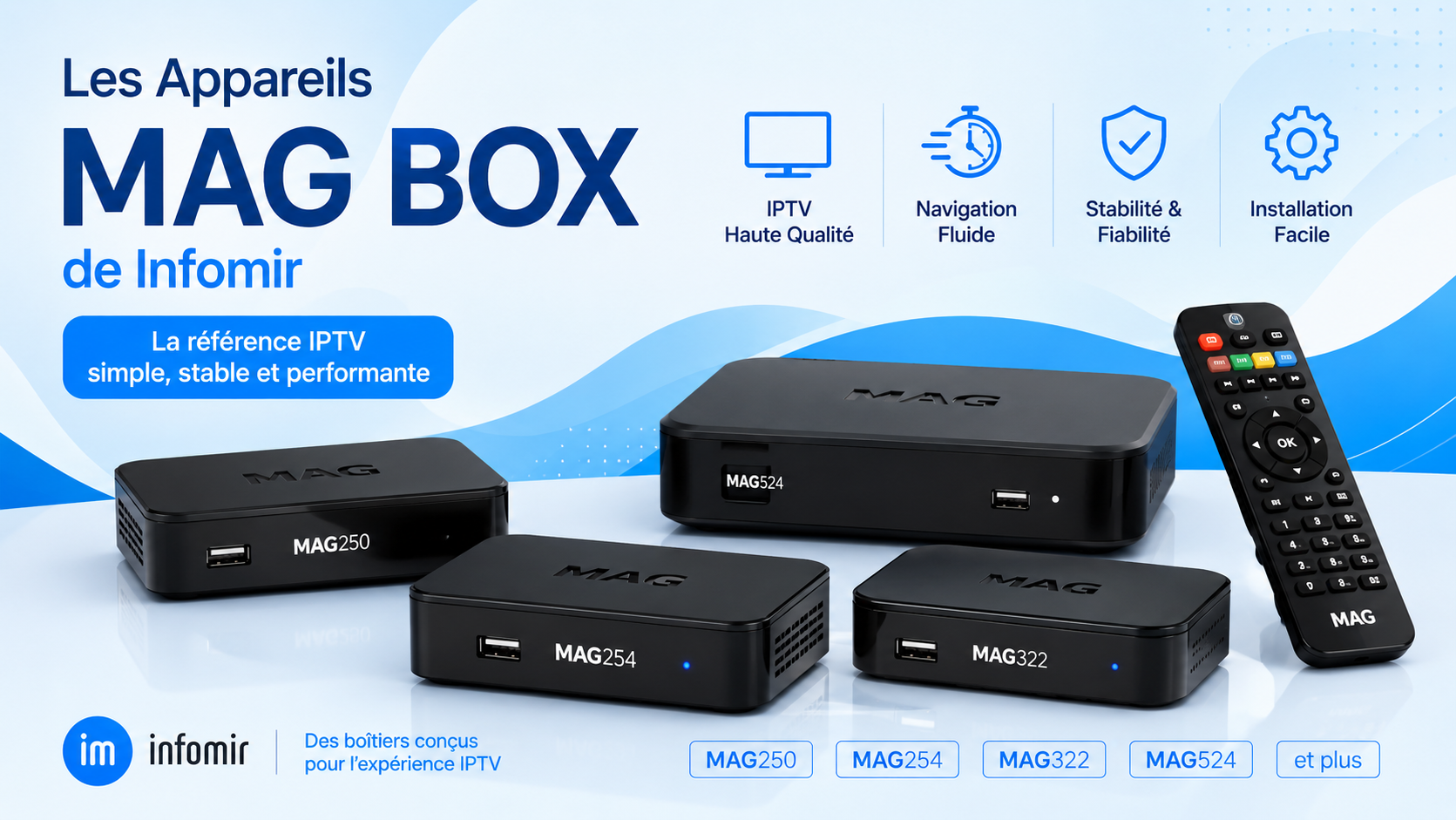
Un MAG Box est un boîtier multimédia conçu notamment pour accéder à des services IPTV/OTT. Les appareils MAG utilisent leur propre environnement logiciel et disposent d’un portail intégré permettant de charger un service compatible.
La documentation d’Infomir confirme que le portail intégré permet notamment de configurer les serveurs et les portails externes depuis les paramètres du boîtier.
C’est ce fonctionnement qui rend le IPTV sur MAG Box différent d’une installation sur Android TV, Fire TV ou Smart TV.
Leur principal avantage est leur approche relativement directe :
Le système peut toutefois varier selon le modèle et la version du logiciel installé.
La méthode peut être utilisée sur de nombreux modèles de la famille MAG, notamment certaines générations comme :
La compatibilité exacte dépend toutefois du portail, du firmware et du modèle utilisé. Infomir documente notamment différents modèles MAG et précise que certaines versions récentes peuvent nécessiter une compatibilité particulière avec le portail.
Conseil : si votre MAG affiche un message indiquant que le firmware ou le logiciel du portail est obsolète, ne changez pas immédiatement tous les paramètres. Il peut s’agir d’un problème de compatibilité entre la version du portail et votre modèle.
Avant de commencer, préparez simplement :
Vous pouvez utiliser une connexion Wi-Fi lorsque votre modèle la prend en charge, ou privilégier Ethernet pour une connexion filaire.
Elle sert notamment à identifier le boîtier lorsqu’un service est activé par adresse MAC.
C’est l’adresse que vous devrez renseigner dans le menu Portals du MAG.
Si vous recherchez un Abonnement IPTV Pour MAG, vous pouvez consulter la page dédiée aux Abonnement IPTV Pour MAG.
Important : l’adresse MAC n’est pas un abonnement IPTV. Elle identifie votre appareil. L’URL du portail est également différente de votre adresse MAC.
L’adresse MAC est une information essentielle lorsque votre fournisseur utilise une activation basée sur l’appareil.
Elle peut généralement être retrouvée :
Elle ressemble généralement à une suite de caractères hexadécimaux, par exemple : 00:1A:79:XX:XX:XX
Infomir utilise d’ailleurs des adresses MAC de ce type dans sa documentation technique.
Certains systèmes de gestion IPTV associent le compte ou l’accès au portail à l’identifiant matériel du boîtier.
La documentation Infomir montre notamment que l’accès à un portail peut être organisé autour d’une association avec l’adresse MAC du STB.
Ne publiez jamais votre adresse MAC sur un forum ou un site public. Transmettez-la uniquement au service auquel vous souhaitez associer votre appareil.

Suivez les étapes ci-dessous pour installer IPTV sur un MAG avec un Portal :
Allumez votre boîtier et rendez-vous dans :
Settings → System Settings → Network
Selon votre modèle et la version du logiciel, les noms des menus peuvent légèrement différer.
Choisissez ensuite votre méthode de connexion :
Wi-Fi
ou
Ethernet
Une fois la connexion établie, vérifiez que le MAG dispose bien d’un accès Internet.
Depuis l’écran principal du MAG :
Settings → System Settings → Servers
Vous devriez retrouver différentes options liées aux serveurs.

Choisissez “Portals” parmi les options liées aux serveurs. Vous devriez maintenant voir une zone permettant de renseigner un ou plusieurs portails.
Le premier portail est généralement :
Entrez ici le nom que vous souhaitez donner au service.
Par exemple : Flixora IPTV
Entrez ensuite l’adresse du portail fournie par votre service IPTV.
Par exemple, sous une forme générique : https://exemple.com/c/
Attention : n’utilisez pas cette adresse comme portail réel. Vous devez saisir l’URL exacte communiquée avec votre service.
La documentation Infomir confirme que les champs Portal 1 URL et Portal 2 URL peuvent être configurés dans la section dédiée aux portails.

Une fois le portail enregistré, retournez dans le menu “System Settings” et recherchez et cliquez l’option “Restart Portal”
Le boîtier va alors tenter de charger l’adresse configurée.
Si les informations sont correctes et que le portail est compatible avec votre modèle, l’interface du service devrait apparaître après le chargement ainsi que les chaines, films et séries.

Si vous recherchez une offre IPTV France, ne vous limitez pas au nombre de chaînes annoncé.
Vérifiez notamment :
Pour mieux comprendre les erreurs fréquentes avant de choisir un service, consultez notre guide sur IPTV France.
Le terme Premium IPTV est souvent utilisé pour présenter une offre comme supérieure à une autre. Pourtant, le mot « Premium » ne garantit pas automatiquement une meilleure expérience.
Avant de choisir un service, regardez plutôt :
Vous pouvez également consulter notre article consacré au Premium IPTV pour mieux comprendre les caractéristiques à comparer.
Le renouvellement dépend du fonctionnement du service que vous utilisez.
Dans certains cas, le fournisseur prolonge directement l’accès associé à votre appareil. Vous n’avez alors pas nécessairement besoin de modifier l’URL du portail.
Avant de changer quoi que ce soit dans le MAG, vérifiez donc auprès de votre fournisseur si :
Pour connaître les différentes étapes et points à vérifier, consultez notre guide renouveler abonnement IPTV
La configuration d’un IPTV sur MAG Box repose principalement sur un principe simple : identifier le boîtier, disposer d’un portail compatible et renseigner son URL dans les paramètres du MAG.
La procédure peut être résumée en quelques étapes :
1. Connecter le MAG à Internet
2. Identifier son adresse MAC si nécessaire
3. Ouvrir Settings → System Settings → Servers → Portals
4. Renseigner le nom du portail
5. Ajouter l’URL fournie par votre service
6. Enregistrer les modifications
7. Redémarrer le portail
L’intérêt du MAG est justement de ne pas dépendre d’une application IPTV tierce pour cette méthode : le portail est intégré au système du boîtier.
Si vous recherchez un Abonnement IPTV Pour MAG, assurez-vous surtout que le service choisi prend bien en charge votre modèle et le mode de connexion par portail. Une bonne compatibilité entre le boîtier, le firmware et le portail est essentielle pour éviter les erreurs de connexion.
Conseil : Utilisez uniquement des services IPTV et des contenus pour lesquels vous disposez des droits ou d’une autorisation d’accès.
Non, pas pour la méthode basée sur le portail intégré. Les boîtiers MAG disposent d'un environnement intégré permettant notamment de configurer un portail externe
Certains systèmes associent l'accès au portail à l'adresse MAC du boîtier. Infomir documente notamment les mécanismes d'autorisation et d'association d'un STB à un portail.
Elle peut être indiquée sur l'étiquette du boîtier ou accessible depuis les informations système/réseau selon le modèle. Elle se présente généralement sous la forme d'une adresse composée de six groupes de caractères.
Depuis l'interface du boîtier, accédez généralement à :
Settings → System Settings → Servers → Portals
Puis renseignez l'URL dans Portal 1 URL. Ce chemin est également indiqué dans la documentation officielle d'Infomir.
Cela peut indiquer un problème de compatibilité entre le firmware de votre MAG et la version du portail. Infomir documente notamment ce cas pour les MAG540/MAG544 et recommande de vérifier la compatibilité du portail et du firmware.
C'est l'un des problèmes les plus fréquents lors d'une configuration IPTV MAG.
Avant de modifier plusieurs paramètres, vérifiez les points suivants.
Essayez d'accéder à une autre fonction nécessitant Internet.
Si le MAG n'est pas correctement connecté, le portail ne pourra évidemment pas être chargé.
Une seule erreur suffit à empêcher la connexion.
Contrôlez :
http ou https ;/ ;Si votre service fonctionne avec une activation par MAC, assurez-vous que vous avez communiqué l'adresse MAC du bon appareil.
Si vous avez remplacé votre MAG, l'ancien appareil peut encore être associé au service selon la méthode utilisée par le fournisseur.
Les modèles récents peuvent rencontrer des problèmes lorsqu'ils tentent de se connecter à un portail utilisant une version ancienne ou incompatible.
Infomir indique notamment que les MAG540 et MAG544 peuvent afficher un message de firmware ou de logiciel de portail obsolète lorsqu'ils tentent de se connecter à un portail qui n'est pas adapté à leur version.
Dans ce cas, le problème ne vient pas nécessairement de votre configuration.
Si vous possédez un MAG540 ou MAG544 et que vous obtenez un message du type :
Firmware of your STB is outdated
ou indiquant que le logiciel du service n'est pas compatible avec le boîtier, vérifiez d'abord la version du portail auprès de votre opérateur.
Infomir indique que les dernières versions de firmware de certains modèles proposent une option Compatible model permettant de choisir un modèle compatible lorsque le portail utilisé est ancien.
La procédure indiquée par Infomir passe notamment par :
Settings → System Settings → Servers → Portals
puis par la section Compatible model lorsque celle-ci est disponible.