
Vous avez une Smart TV LG et vous souhaitez regarder vos chaînes IPTV directement sur l’écran du téléviseur, sans ajouter de box Android ou de Fire TV Stick ? Bonne nouvelle : IPTV LG fonctionne parfaitement sur les téléviseurs équipés de webOS, à condition de choisir un lecteur compatible et de disposer des informations de connexion fournies par votre service IPTV.
Dans ce guide 2026, nous allons voir comment avoir l’IPTV sur une TV LG, quelles applications utiliser sur webOS, comment installer Hot IPTV depuis le store LG et surtout comment ajouter un abonnement IPTV avec Xtream Codes ou une URL M3U.
L’objectif n’est pas simplement de vous donner une liste d’applications : nous allons surtout vous montrer comment choisir la bonne méthode selon votre TV LG et votre type d’abonnement.
À retenir : une application IPTV ne fournit généralement pas les chaînes elle-même. Elle sert de lecteur pour charger une playlist ou les identifiants de votre fournisseur.
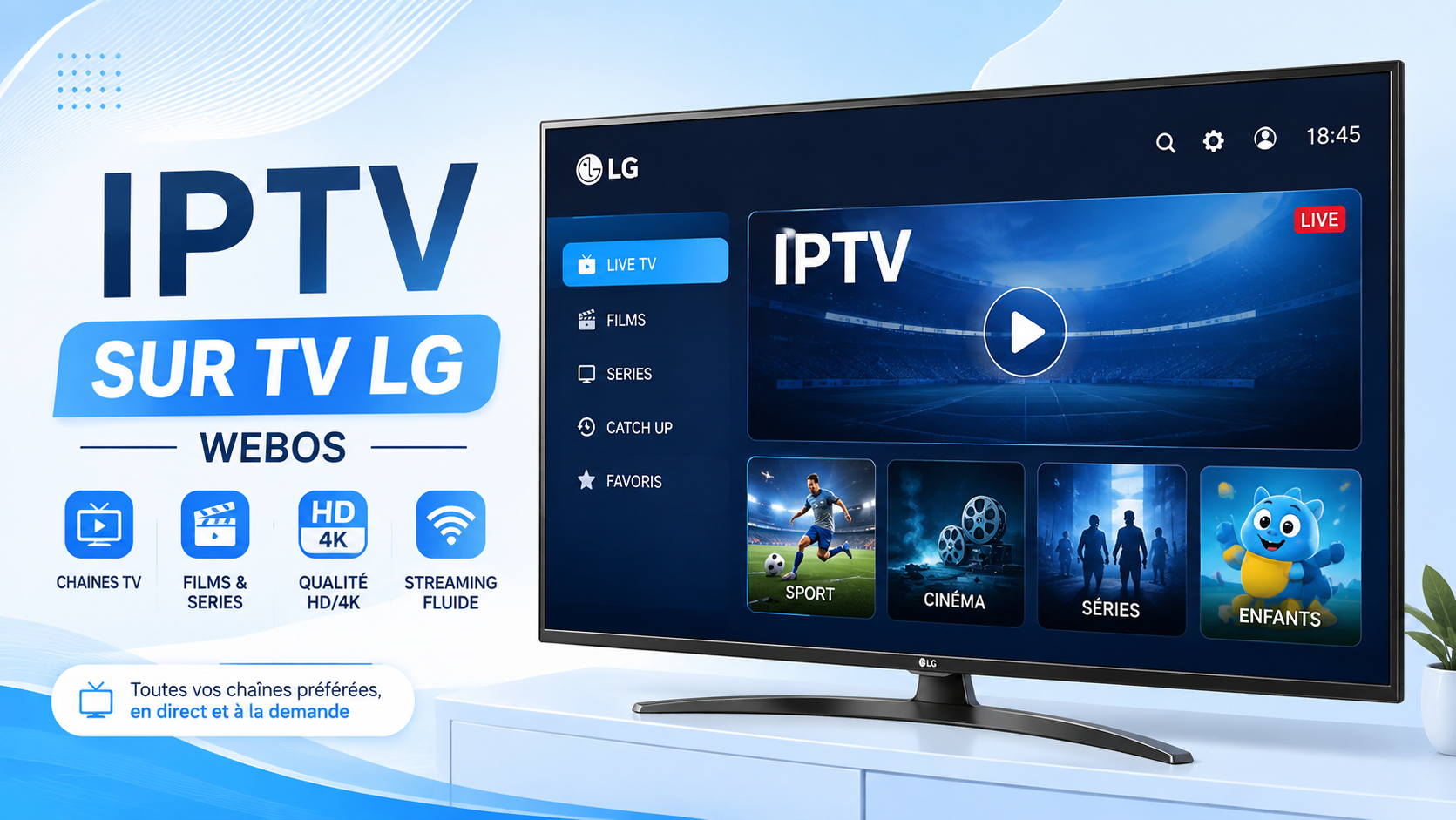
Pour avoir l’IPTV sur une TV LG, il faut essentiellement deux éléments :
Votre abonnement peut par exemple vous fournir :
Le principe est simple : l’abonnement fournit les données, tandis que l’application IPTV les lit.
C’est une distinction importante, car installer une application IPTV sur votre LG ne signifie pas automatiquement que vous aurez des chaînes. Des lecteurs comme IBO Player et SmartOne IPTV précisent eux-mêmes qu’ils ne fournissent ni chaînes ni abonnements : ils servent uniquement à lire les playlists ou flux que l’utilisateur possède.
Si vous recherchez un Abonnement IPTV Premium, vous pouvez consulter directement les offres disponibles sur Flixora : Abonnement IPTV Premium
Le choix de l’Application IPTV est particulièrement important sur une TV LG, car webOS possède son propre environnement d’applications. Contrairement à Android TV, vous ne pouvez pas simplement installer n’importe quel fichier APK.
La disponibilité des applications dépend également du modèle du téléviseur, de la version de webOS et de la région. LG indique d’ailleurs que certaines applications peuvent ne pas être disponibles dans toutes les régions.
Parmi les lecteurs que l’on peut rencontrer sur l’écosystème LG, voici ceux qui méritent particulièrement votre attention.

Hot IPTV est une solution intéressante pour les utilisateurs qui recherchent une interface simple sur leur TV LG. L’application apparaît actuellement dans certaines sélections d’applications webOS de LG, mais sa disponibilité peut varier selon la région.
Elle permet de travailler avec les informations fournies par votre service IPTV et constitue un choix pratique pour une installation directement depuis le téléviseur.

IBO Player est également disponible sur l’écosystème LG et constitue l’une des solutions connues pour les téléviseurs webOS. Le développeur indique que l’application est disponible sur le LG Content Store et qu’elle fonctionne comme un lecteur multimédia : elle ne fournit pas elle-même de chaînes ou d’abonnement.
Son intérêt principal est de pouvoir gérer des playlists et de proposer une interface adaptée à une utilisation sur Smart TV.

IBO Player Pro est une autre variante destinée aux utilisateurs qui recherchent un lecteur IPTV pour Smart TV. Des versions du lecteur sont proposées pour les téléviseurs LG, mais il faut toujours vérifier sa disponibilité directement dans le store de votre modèle.

Flix IPTV fait également partie des lecteurs que les utilisateurs peuvent rechercher lorsqu’ils souhaitent utiliser une playlist IPTV sur Smart TV. Comme pour les autres lecteurs, il faut vérifier sa disponibilité effective dans le store de votre région avant de choisir cette solution.

SmartOne IPTV est particulièrement intéressant sur LG puisqu’il prend en charge les téléviseurs LG sous webOS et NetCast. Il accepte notamment les configurations basées sur Xtream Codes ainsi que les playlists M3U.
L’application propose également des fonctions comme les favoris, le contrôle parental, le support multilingue et différents réglages du lecteur.
Ne choisissez pas une application uniquement parce qu’elle est présentée comme « la meilleure IPTV ». Sur une TV LG, le meilleur lecteur est avant tout celui qui :
LG recommande de rechercher directement l’application depuis la section Apps/LG Content Store du téléviseur, puis de sélectionner Installer.
L’installation d’une application IPTV sur LG IPTV est généralement beaucoup plus simple qu’on ne le pense.
Vous n’avez pas besoin de télécharger un APK comme sur Android TV. La méthode normale consiste à utiliser le magasin d’applications intégré à votre téléviseur.
Prenons Hot IPTV comme exemple.
Avant toute chose, vérifiez que votre TV LG est connectée à Internet.
Vous pouvez utiliser :
Une connexion stable est particulièrement importante pour regarder des flux IPTV en HD ou en 4K.
Avec votre télécommande LG :
Home → Apps
Selon la génération de votre téléviseur, l’accès peut être présenté comme LG Content Store ou simplement comme Apps.
LG indique actuellement que l’installation passe par le menu Apps, la recherche de l’application puis le bouton Install.
Dans la barre de recherche, saisissez :
Hot IPTV
ou, selon l’intitulé affiché dans votre région :
Hot Player
Sélectionnez ensuite l’application correspondante.
Cliquez sur :
Installer
Patientez quelques instants jusqu’à la fin du téléchargement.
Une fois l’installation terminée, l’application peut être lancée directement ou retrouvée depuis le menu Apps de votre TV LG.
Lors du premier démarrage, l’application peut afficher certaines informations propres à votre téléviseur, notamment une adresse MAC ou d’autres données nécessaires à la configuration.
Ne confondez pas cette information avec vos identifiants IPTV.
La MAC identifie généralement votre appareil auprès de l’application ; elle ne remplace pas votre abonnement.
Astuce 1 : si vous ne trouvez pas Hot IPTV dans le store, ne concluez pas immédiatement que votre LG est incompatible. La disponibilité des applications peut changer selon la région et le modèle. LG précise que son catalogue webOS varie selon les marchés.Astuce 2 : La procédure reste quasiment la même pour les autres applications IPTV compatibles avec votre TV LG WebOS. Il suffit d’ouvrir le LG Content Store, de rechercher l’application souhaitée, comme IBO Player, IBO Player Pro, Flix IPTV ou SmartOne IPTV, puis de sélectionner Installer.
C’est ici que beaucoup d’utilisateurs font une confusion.
Installer le lecteur IPTV et configurer l’abonnement sont deux étapes différentes.
Après avoir installé votre application, vous devez lui fournir les informations correspondant à votre abonnement.
Deux formats sont particulièrement courants :
Avec une connexion Xtream Codes, votre fournisseur vous communique généralement :
Dans l’application, recherchez une option similaire à :
Xtream Codes / Xtream Codes API / Login with Xtream Codes
Puis renseignez les informations exactement comme elles vous ont été transmises.
Évitez notamment de modifier l’URL du serveur ou d’ajouter des espaces avant ou après le nom d’utilisateur et le mot de passe.
Si votre fournisseur vous donne une URL M3U, sélectionnez plutôt une option telle que :
M3U Playlist / Add Playlist / M3U URL
Collez ensuite le lien M3U complet.
Une URL M3U peut être relativement longue. Il est donc préférable de la copier directement depuis le message ou l’espace client de votre fournisseur plutôt que de la saisir manuellement avec la télécommande.
Pour illustrer la procédure, prenons Hot IPTV.
Après l’installation :
Une fois la playlist correctement chargée, vous devriez pouvoir retrouver les différentes catégories proposées par votre service : télévision en direct, films, séries ou autres contenus disponibles selon votre abonnement.
Pour connaître toutes les étapes spécifiques et détaillées avec images de configuration et d’activation, consultez notre guide dédié : Hot IPTV
La procédure générale reste similaire, même si l’interface change d’une application à l’autre.
Vous pouvez également utiliser :
Le principe reste toujours le même : le lecteur IPTV affiche le contenu fourni par votre playlist ou votre service IPTV ; l’application n’est pas, à elle seule, un abonnement.
IPTV Stream Player peut également être utilisé comme solution de lecture lorsque la version compatible est disponible sur votre appareil.
Si vous utilisez déjà ce lecteur, nous avons préparé un guide consacré à la configuration d’un abonnement IPTV :
Là encore, vérifiez toujours sa présence dans le store de votre propre TV LG avant de baser toute votre installation sur cette application.
C’est l’un des problèmes les plus fréquents.
Vous recherchez une application IPTV, mais elle n’apparaît tout simplement pas dans le LG Content Store.
Plusieurs explications sont possibles.
Le catalogue d’applications webOS n’est pas identique partout. LG précise que la disponibilité de certaines applications peut varier selon la région.
Les anciennes générations de TV LG disposent parfois d’un catalogue plus limité.
Pour connaître la version de votre système, consultez les informations de votre téléviseur dans les paramètres.
Certaines applications peuvent être affichées sous une appellation différente selon le store ou leur version.
Essayez donc également une recherche avec le nom du lecteur sans ajouter « IPTV ».
Dans ce cas, inutile de passer des heures à chercher une méthode APK : webOS n’est pas Android TV.
Si aucune application compatible ne convient à votre modèle, un appareil externe branché en HDMI peut constituer une alternative.
Une application IPTV ne peut pas compenser une connexion instable ou un serveur qui répond mal.
Avant de changer de lecteur, vérifiez les éléments suivants.
Essayez d’abord une autre application de streaming sur votre TV LG.
Si plusieurs applications rencontrent des problèmes, la connexion Internet peut être en cause.
Pour une installation fixe, Ethernet peut offrir une connexion plus régulière que le Wi-Fi, surtout lorsque le routeur est éloigné du téléviseur.
Si une playlist fonctionne sur votre ordinateur mais pas sur votre TV LG, cela ne signifie pas forcément que l’abonnement est défectueux.
Le problème peut venir :
Les fabricants de lecteurs signalent eux-mêmes que certains formats peuvent varier selon les capacités du modèle de Smart TV.
Pour utiliser l’IPTV sur TV LG, il faut retenir une idée essentielle : vous avez besoin d’un abonnement ou d’une playlist et d’un lecteur IPTV compatible avec webOS.
La procédure se résume ensuite à :
TV LG connectée → application IPTV → configuration Xtream Codes ou M3U → chargement de la playlist → lecture des contenus.
Des solutions comme Hot IPTV, IBO Player, IBO Player Pro, Flix IPTV et SmartOne IPTV permettent de choisir l’environnement qui correspond le mieux à votre utilisation. La disponibilité pouvant varier selon le modèle et la région, le plus sûr reste de vérifier directement le LG Content Store.
Avec une TV LG récente, une connexion stable et un lecteur adapté, vous pouvez donc profiter de votre France IPTV, de votre IPTV Premium ou de votre service IPTV directement depuis votre téléviseur, sans forcément ajouter un équipement externe.
Important : utilisez uniquement des services IPTV et des contenus pour lesquels vous disposez des droits ou d’une autorisation d’accès.
Oui. Une TV LG équipée de webOS peut utiliser des applications IPTV compatibles disponibles dans son environnement d’applications. Il suffit d’installer un lecteur compatible puis d’y ajouter les informations de votre service IPTV.
La disponibilité exacte des applications dépend toutefois du modèle, de la version de webOS et de la région.
Non, il faut distinguer « compatible avec l’IPTV » et « compatible avec une application particulière ».
Les TV LG récentes disposent généralement d'un catalogue d'applications plus large, tandis que les modèles plus anciens peuvent avoir moins de choix.
Le moyen le plus fiable est de rechercher directement l’application souhaitée dans le store de votre TV.
Il n'existe pas une application universellement meilleure.
Hot IPTV, IBO Player, IBO Player Pro, Flix IPTV et SmartOne IPTV peuvent répondre à des besoins différents.
Le meilleur choix dépend notamment du format de votre abonnement, de votre version de webOS et des applications disponibles dans votre région.
SmartOne IPTV, par exemple, prend en charge LG webOS et accepte notamment les configurations Xtream Codes ainsi que les playlists M3U.
Oui, lorsque le lecteur IPTV installé prend en charge Xtream Codes API.
Il faut généralement renseigner :
Server URL + Username + Password
Les champs peuvent porter des noms légèrement différents selon l’application.
Oui, à condition que l’application choisie accepte les playlists M3U.
Vous devez généralement sélectionner l'option permettant d'ajouter une playlist distante, puis coller l'URL M3U fournie avec votre abonnement.
SmartOne IPTV indique notamment prendre en charge les playlists M3U.
Plusieurs raisons sont possibles.
Le téléphone et la TV ne disposent pas nécessairement des mêmes codecs ou capacités de lecture. Le problème peut également venir du réseau utilisé par le téléviseur ou d'une incompatibilité entre le flux et l'application.
Avant de changer d'abonnement, testez un autre lecteur compatible avec votre LG et vérifiez la connexion Internet du téléviseur.
La première chose à vérifier est la région associée au téléviseur et la compatibilité de votre modèle.
LG indique clairement que la disponibilité des applications peut varier selon les régions.
Si Hot IPTV n'apparaît pas, recherchez également d'autres lecteurs compatibles avec votre version de webOS.
Non, pas nécessairement.
Un lecteur IPTV est principalement un logiciel permettant de lire des playlists ou des flux.
Vous devez disposer d'un service ou d'une playlist autorisée avant de pouvoir regarder les contenus correspondants. IBO Player précise notamment qu'il ne fournit ni playlists ni abonnements.
Non, pas obligatoirement.
Si votre TV LG WebOS dispose d’une application IPTV compatible dans son store, vous pouvez généralement effectuer l’installation directement sur le téléviseur.
Une box Android, un Fire TV Stick ou un autre appareil externe devient surtout intéressant lorsque votre LG est ancien, que certaines applications ne sont pas disponibles ou que vous souhaitez utiliser un environnement différent de webOS.