
Flix IPTV fait partie des solutions pratiques pour regarder un abonnement IPTV sur une Smart TV, un appareil Android ou un autre appareil compatible. En 2026, Flix Pro Player permet de centraliser une playlist IPTV et de profiter d’une interface pensée pour faciliter l’accès aux chaînes, films et séries fournis par votre abonnement.
L’application fonctionne comme un lecteur IPTV : elle ne fournit pas elle-même les chaînes ou les contenus. Vous devez donc disposer d’un Abonnement IPTV compatible, généralement transmis sous forme de lien M3U ou d’informations Xtream Codes. Le site officiel de Flix Pro Player confirme justement la prise en charge des playlists M3U et XC.
Dans ce guide, nous expliquons comment installer Flix IPTV en 2026, récupérer les informations nécessaires, configurer votre abonnement IPTV et activer la licence de Flix Pro Player.
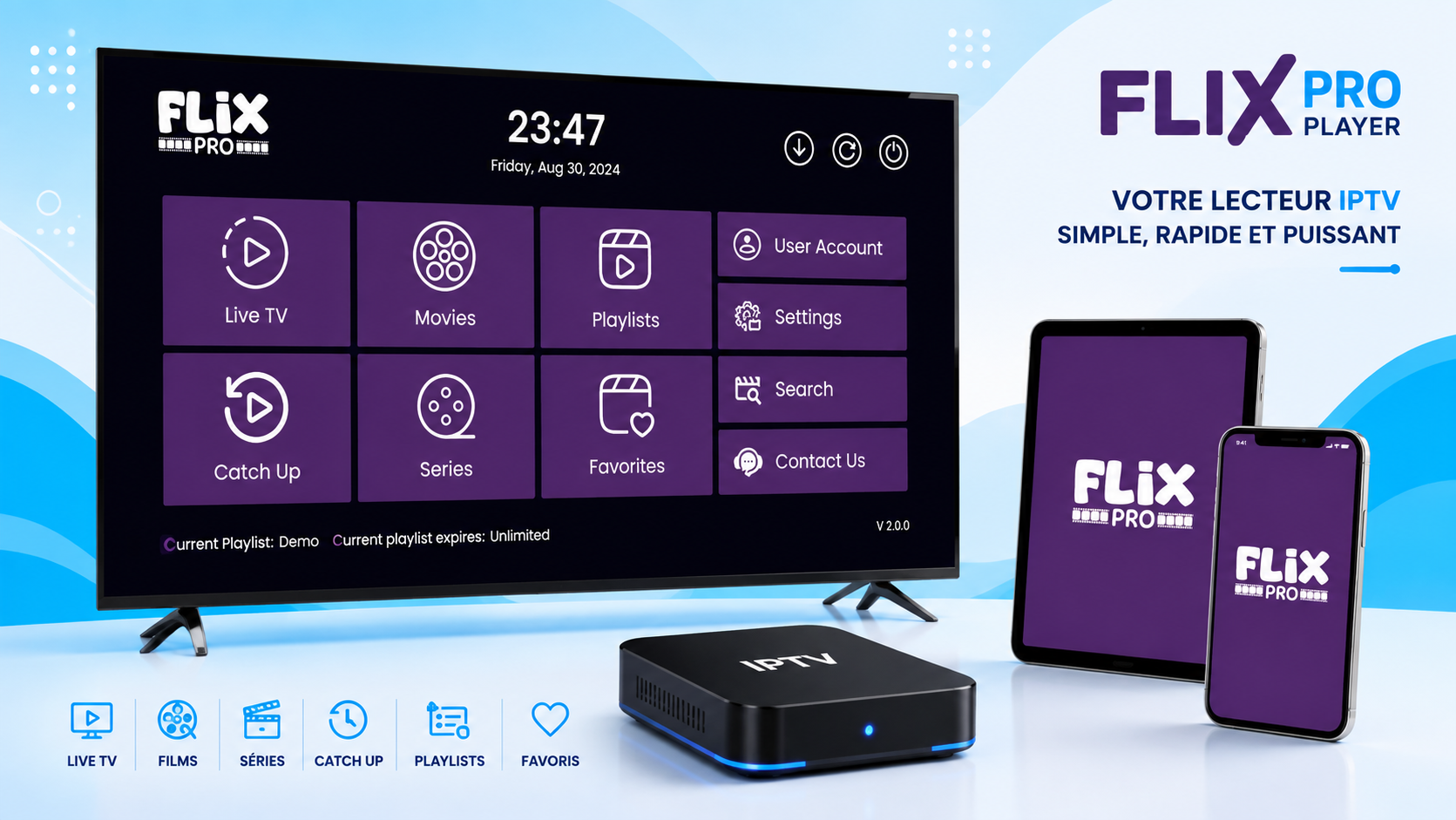
Flix IPTV désigne ici une solution de lecture IPTV permettant d’utiliser une playlist fournie par un service IPTV. L’application Flix Pro Player sert de lecteur : elle affiche les contenus présents dans votre playlist et organise les différentes catégories disponibles.
Cette distinction est importante. Flix Pro Player n’est pas un fournisseur de chaînes. Il s’agit d’un lecteur IPTV auquel vous ajoutez votre propre source de contenu. Le site officiel précise d’ailleurs qu’il fournit uniquement le lecteur et non les contenus.
Avec un abonnement compatible, vous pouvez donc retrouver différentes catégories telles que :
La qualité finale dépend notamment du serveur IPTV utilisé, de la playlist et de votre connexion Internet.
Flix Pro Player est particulièrement intéressant pour les utilisateurs qui recherchent une configuration relativement simple.
Le principe est clair : installer l’application, récupérer les informations de votre abonnement IPTV, ajouter la playlist puis activer l’application si nécessaire.
Le site officiel présente justement ce fonctionnement en plusieurs étapes : installation de l’application, ajout des playlists M3U ou XC, puis activation de l’appareil.
Flix Pro Player permet notamment de :
Avant de commencer, vérifiez simplement que votre Abonnement IPTV fournit bien les informations nécessaires à la configuration.
L’installation de Flix Pro Player dépend de votre appareil. La méthode la plus simple consiste à rechercher l’application directement dans la boutique officielle de votre appareil lorsqu’elle y est disponible.
Sur une Smart TV Samsung compatible, procédez comme suit :
Les informations affichées peuvent varier selon le modèle de téléviseur et la version du système.
Une fois l’application ouverte, recherchez l’adresse mac (device ID) et la clé de l’appareil (Device Key). Elles pourront être nécessaires pour la gestion de votre playlist ou l’activation.
Sur un téléviseur LG compatible :
L’installation sur Android TV est encore plus directe.
Cette méthode convient également à de nombreux appareils Android TV et box Android compatibles.
Si Flix Pro Player n’est pas disponible directement dans la boutique de votre appareil, vous pouvez essayer de l’installer avec Downloader :
Remarque pour Amazon Fire TV : si votre Fire TV ou Fire TV Stick bloque l’installation et demande l’autorisation des applications provenant de sources inconnues, vous devez d’abord activer cette option dans les Options développeur. Consultez notre tutoriel dédié pour savoir comment activer les options développeur et autoriser l’installation des applications inconnues sur Amazon Fire TV.
Sur un ordinateur Windows, l’installation de Flix Pro Player depuis le Microsoft Store est simple et rapide:
Sur les appareils Apple :

Avant de configurer Flix IPTV, vous devez disposer des informations envoyées par votre fournisseur.
Selon le type d’abonnement, vous pouvez recevoir :
Ne confondez pas la licence de Flix Pro Player avec votre abonnement IPTV.
Ce sont deux éléments différents.
Votre abonnement IPTV donne accès à une playlist ou à des informations permettant de charger les contenus. La licence de Flix Pro Player concerne quant à elle l’utilisation du lecteur lui-même.
Une fois Flix IPTV installé, l’étape suivante consiste à ajouter votre playlist.
Le site officiel de Flix Pro Player indique que l’application prend en charge les playlists M3U et XC.
Si votre fournisseur vous a envoyé un lien M3U :
Utilisez le portail officiel de gestion associé à Flix IPTV.
Vérifiez les caractères avant de valider.
Le portail officiel de gestion des playlists est accessible depuis le site de Flix Pro Player.
Conseil : copiez le lien M3U directement depuis le message reçu de votre fournisseur. Une seule lettre manquante peut empêcher le chargement de la playlist.
Remarque 1 : Un lien M3U ressemble généralement à une URL contenant l’adresse du serveur, le nom d’utilisateur, le mot de passe et le type de playlist. Par exemple :http://flixora.fr:8080/get.php?username=abcdefgh&password=12345678&type=m3u
Remarque 2 : Lors du copier-coller de votre lien M3U, vérifiez attentivement le protocole au début de l’adresse. Il peut parfois apparaître automatiquement sous la forme « https:// » alors que le lien fourni utilise « http:// ». Dans ce cas, supprimez simplement le « s » de « https » pour obtenir « http:// » avant de valider. Une modification du protocole peut empêcher le chargement de votre playlist sur IBO Player.

Renseigner les informations Xtream Codes : Saisissez soigneusement les trois informations fournies par votre fournisseur IPTV :
Attention : ne confondez pas l’adresse du serveur avec l’URL complète d’une playlist M3U. Les deux formats peuvent être différents.
Si les identifiants sont corrects et que le serveur IPTV fonctionne normalement, vous devriez retrouver les différentes catégories de votre abonnement, comme les chaînes TV, films, séries et autres contenus disponibles.
Un abonnement IPTV utilisant Xtream Codes repose généralement sur trois informations principales :
abcde1234567890fghijhttp://flixora.fr:8080
Conseil : privilégiez le copier-coller lorsque cela est possible afin d’éviter les erreurs de saisie dans le nom d’utilisateur, le mot de passe ou l’adresse du serveur.

L’activation de la licence est une étape différente de l’ajout de votre abonnement IPTV.
Selon les informations actuellement publiées par Flix Pro Player, l’activation de l’appareil s’effectue via un achat intégré à l’application.
Pour activer votre licence :
Le prix et les modalités d’activation peuvent évoluer. Il est donc préférable de vérifier le montant directement dans l’application ou sur le portail officiel au moment de l’activation.
Cela évite de se fier à d’anciens tarifs publiés sur des sites tiers.
Cette question revient souvent.
La réponse est simple : l’abonnement IPTV et la licence Flix Pro Player ne sont pas la même chose.
Il est fourni par votre fournisseur IPTV.
Il contient généralement :
Elle concerne l’application utilisée pour lire votre playlist.
Vous pouvez donc avoir un abonnement IPTV actif mais rencontrer un problème avec la licence de l’application.
À l’inverse, une application activée ne fournit pas automatiquement un abonnement IPTV.
Cette distinction permet de comprendre rapidement l’origine d’un problème.
Avant de configurer Flix IPTV, choisissez un fournisseur qui fournit clairement les informations nécessaires.
Un bon abonnement doit notamment vous transmettre les informations de connexion de manière claire.
Si vous êtes encore à la recherche d’une solution fiable, consultez notre guide pour Choisir un abonnement iptv.
Pour découvrir les offres disponibles, vous pouvez également consulter nos Abonnements IPTV France.
L’objectif est d’avoir une playlist correctement configurée, un serveur stable et une assistance disponible en cas de problème.
Tester votre abonnement avant de choisir une formule longue durée reste une bonne pratique.
Cela permet de vérifier plusieurs éléments :
Pour aller plus loin, consultez notre guide pour tester un abonnement iptv.
Un test sérieux permet ainsi de prendre une décision basée sur l’utilisation réelle plutôt que sur une simple promesse commerciale.
Le prix d’un abonnement varie selon la durée, les services proposés et le nombre d’écrans inclus.
Il est donc préférable de comparer les offres avant de choisir.
Vous pouvez consulter nos tarifs abonnement IPTV pour découvrir les différentes formules proposées.
Un abonnement plus long peut être intéressant pour un utilisateur régulier. Toutefois, il est toujours préférable de tester la qualité du service avant de choisir une longue durée.
Même avec une bonne configuration, certains problèmes peuvent apparaître. La plupart sont faciles à identifier.
Commencez par vérifier le lien M3U.
Assurez-vous qu’il est complet et qu’aucun caractère n’a été supprimé.
Si vous utilisez Xtream Codes, vérifiez également :
Ensuite, redémarrez Flix Pro Player.
Dans ce cas, le problème peut venir de la playlist ou du serveur IPTV.
Testez plusieurs chaînes.
Si aucune chaîne ne fonctionne, vérifiez les informations de votre abonnement.
Si certaines chaînes fonctionnent alors que d’autres ne fonctionnent pas, le problème peut être limité à certaines sources de votre playlist.
Vérifiez d’abord que vous avez utilisé le bon appareil.
Ensuite, contrôlez les informations demandées par Flix Pro Player et assurez-vous que l’achat de la licence a bien été effectué.
Si le problème persiste, consultez la section d’assistance officielle de Flix Pro Player. Le site officiel propose notamment des rubriques dédiées à l’activation et à la gestion des playlists.
Une coupure ne signifie pas automatiquement que Flix IPTV est responsable.
Plusieurs facteurs peuvent intervenir :
Commencez par tester votre connexion Internet.
Si possible, utilisez une connexion Ethernet pour votre Smart TV ou votre box TV. Cela peut améliorer la stabilité par rapport à un Wi-Fi faible.
Pour profiter correctement de Flix Pro Player, quelques bonnes pratiques sont recommandées.
Une connexion stable est plus importante qu’un simple débit annoncé très élevé.
Pour les contenus HD et 4K, une connexion suffisamment rapide et stable est essentielle.
Si plusieurs appareils utilisent simultanément votre connexion pour télécharger ou regarder des vidéos, la lecture IPTV peut être affectée.
Dans ce cas, réduisez les activités réseau inutiles ou utilisez une connexion filaire lorsque cela est possible.
Conservez le message contenant votre M3U ou vos identifiants Xtream Codes.
Vous en aurez besoin si vous devez réinstaller l’application ou configurer un autre appareil.
Votre lien M3U et vos identifiants sont personnels.
Évitez de les publier sur les réseaux sociaux ou dans des forums publics.
Lorsque votre abonnement arrive à son terme, votre playlist peut cesser de fonctionner.
Dans ce cas, vérifiez d’abord la date d’expiration de votre abonnement.
Si vous souhaitez continuer à utiliser le service, vous pouvez renouveler abonnement IPTV afin de conserver l’accès à votre offre.
Après le renouvellement, il peut être nécessaire de mettre à jour la playlist dans Flix Pro Player si votre fournisseur vous transmet de nouvelles informations.
Si vous n’avez pas encore d’abonnement, vous devez d’abord choisir une offre adaptée à vos besoins.
Avant de souscrire à un abonnement IPTV, vérifiez notamment :
Cette vérification vous permet ensuite de configurer plus facilement Flix IPTV.
Non.
C’est une distinction essentielle.
Flix Pro Player est un lecteur IPTV. Il sert à lire une playlist fournie par un service IPTV externe. Le site officiel précise que son produit est un lecteur et qu’il ne fournit pas les contenus IPTV.
Par conséquent, si Flix Pro Player est installé mais qu’aucune chaîne n’apparaît, cela ne signifie pas forcément que l’application est défectueuse.
Vous devez d’abord vérifier que votre abonnement IPTV est actif et que la playlist a été correctement ajoutée.
En 2026, Flix IPTV reste une solution pratique pour les utilisateurs qui souhaitent utiliser leur propre abonnement IPTV dans un lecteur dédié.
La configuration repose sur un principe simple : installer Flix Pro Player, ajouter une playlist M3U ou une connexion compatible, puis activer la licence de l’application lorsque cela est demandé.
Le point le plus important est de ne pas confondre le lecteur et le fournisseur IPTV. Flix Pro Player ne fournit pas directement les chaînes. Il permet de lire les contenus associés à votre abonnement.
Pour obtenir une expérience Premium IPTV satisfaisante en France, choisissez donc un abonnement adapté à votre appareil, vérifiez sa stabilité avant de vous engager et conservez précieusement vos informations de connexion.
Avec une playlist correctement configurée, une connexion Internet stable et une application activée, Flix Pro Player offre une méthode simple pour centraliser votre expérience IPTV sur votre appareil compatible.
Flix Pro Player est un lecteur IPTV qui permet de lire une playlist fournie par un service IPTV compatible. L’application ne fournit pas directement les chaînes, films ou séries. Elle sert principalement à afficher et organiser les contenus associés à votre abonnement IPTV.
Selon la méthode proposée par votre fournisseur, vous pouvez généralement utiliser une playlist M3U ou des informations de connexion de type Xtream Codes. Une fois la configuration terminée, les différentes catégories disponibles dans votre abonnement peuvent apparaître directement dans l’application.
Non, Flix Pro Player est un lecteur et non un fournisseur IPTV.
Pour utiliser l’application, vous devez disposer d’un abonnement IPTV provenant d’un fournisseur compatible. Celui-ci vous transmet généralement un lien M3U ou des identifiants Xtream Codes permettant de charger votre playlist.
Il est donc important de distinguer les deux éléments : l’abonnement IPTV fournit les contenus, tandis que Flix Pro Player sert à les lire sur votre appareil.
L’installation dépend du système utilisé par votre téléviseur. Sur une Smart TV compatible, recherchez Flix Pro Player dans la boutique officielle d’applications de votre appareil.
Après avoir trouvé l’application, sélectionnez Installer, puis ouvrez-la une fois l'installation terminée. L’application peut ensuite afficher des informations relatives à votre appareil, comme une adresse MAC ou une clé permettant de gérer la configuration.
Avant de commencer, assurez-vous que votre Smart TV est connectée à Internet.
Pour ajouter un lien M3U, commencez par ouvrir Flix Pro Player et récupérez les informations de votre appareil si elles sont demandées.
Accédez ensuite au système de gestion prévu par Flix Pro Player et sélectionnez l’option permettant d’ajouter une playlist. Collez votre lien M3U dans le champ correspondant, puis validez.
Après l’enregistrement, retournez dans l’application et actualisez la playlist. Si le lien est valide et que votre abonnement IPTV est actif, les catégories disponibles devraient apparaître.
Conseil : copiez directement le lien M3U fourni par votre fournisseur afin d’éviter les erreurs de saisie.
La configuration avec Xtream Codes repose généralement sur trois informations :
Dans Flix Pro Player, choisissez l’option permettant d’ajouter une source ou une playlist compatible avec Xtream Codes. Saisissez ensuite chaque information dans le champ correspondant.
Il est important de ne pas confondre l’URL du serveur avec une URL M3U complète. Après avoir enregistré les informations, actualisez l’application afin de charger les catégories de votre abonnement.
L’adresse MAC est un identifiant associé à l’interface réseau de votre appareil. Flix Pro Player peut l’afficher afin de permettre l’identification de l’appareil lors de certaines opérations de configuration.
La clé de l’appareil, lorsqu’elle est affichée, est une autre information utilisée par le système de gestion de l’application.
Ces informations peuvent être demandées lors de l’ajout d’une playlist ou de la gestion de votre appareil. Elles ne doivent pas être publiées inutilement sur Internet, car elles sont liées à votre configuration.
L’activation de la licence est indépendante de votre abonnement IPTV. Elle concerne l’utilisation du lecteur Flix Pro Player lui-même.
Lorsque l’application demande une activation, utilisez l’option d’activation ou d’achat proposée dans l’application et suivez les instructions affichées.
Une fois l’activation effectuée, vérifiez que l’application reconnaît correctement votre appareil. Les modalités et le prix de la licence peuvent évoluer ; il est donc préférable de vérifier les informations affichées par Flix Pro Player au moment de l’activation.
Plusieurs raisons peuvent expliquer ce problème. Commencez par vérifier que votre abonnement IPTV est toujours actif et que les informations saisies sont correctes.
Si vous utilisez Xtream Codes, vérifiez attentivement :
Avec une playlist M3U, assurez-vous également que l’URL est complète et correctement copiée.
Si les informations sont correctes, testez votre connexion Internet et redémarrez Flix Pro Player. Si le problème persiste, il peut également provenir du serveur ou de la playlist fournie par votre fournisseur IPTV.
Les coupures peuvent avoir plusieurs causes et ne proviennent pas nécessairement de l’application.
Une connexion Wi-Fi instable, un réseau local saturé ou un serveur IPTV temporairement chargé peuvent provoquer des interruptions pendant la lecture.
Pour identifier l’origine du problème, essayez plusieurs chaînes. Si toutes les chaînes rencontrent le même problème, vérifiez votre connexion Internet. Lorsque cela est possible, une connexion Ethernet peut offrir une meilleure stabilité qu’un signal Wi-Fi faible.
Il est également utile de fermer les applications qui utilisent beaucoup de bande passante sur votre réseau.
Flix Pro Player n’est pas automatiquement compatible avec tous les abonnements IPTV. La compatibilité dépend notamment du format fourni par votre fournisseur et des fonctionnalités prises en charge par l’application.
Les méthodes de configuration courantes incluent les playlists M3U et les informations de connexion Xtream Codes.
Avant de choisir un abonnement, vérifiez donc le format proposé et assurez-vous qu’il peut être utilisé avec votre appareil et votre version de Flix Pro Player. Cela permet d’éviter les problèmes de configuration et de profiter plus facilement de votre abonnement IPTV.