
Vous utilisez un iPhone, un iPad ou une Apple TV et vous souhaitez profiter de votre abonnement IPTV sur l’écosystème Apple ? La bonne nouvelle est que l’installation est généralement plus simple qu’on ne l’imagine.
En 2026, plusieurs lecteurs IPTV sont disponibles directement sur l’App Store et permettent de transformer un appareil Apple en véritable lecteur de chaînes TV, films et séries. Mais il existe une différence importante entre installer l’application IPTV et configurer l’abonnement IPTV : l’application est simplement le lecteur, tandis que les chaînes et les contenus proviennent de la playlist ou des identifiants fournis par votre service IPTV.
Dans ce guide consacré à l’IPTV Apple, nous allons voir comment procéder sur Apple TV, iPhone et iPad, mais surtout découvrir deux méthodes de configuration différentes : avec Zen IPTV, où la configuration se fait directement dans l’application, et avec IBO Player Pro, où l’activation passe par son site web.
À retenir : une application IPTV ne fournit normalement pas elle-même les chaînes. Elle sert à lire une source IPTV que vous êtes autorisé à utiliser. Zen IPTV indique notamment explicitement qu’il s’agit uniquement d’un lecteur et qu’aucun contenu n’est fourni avec l’application.
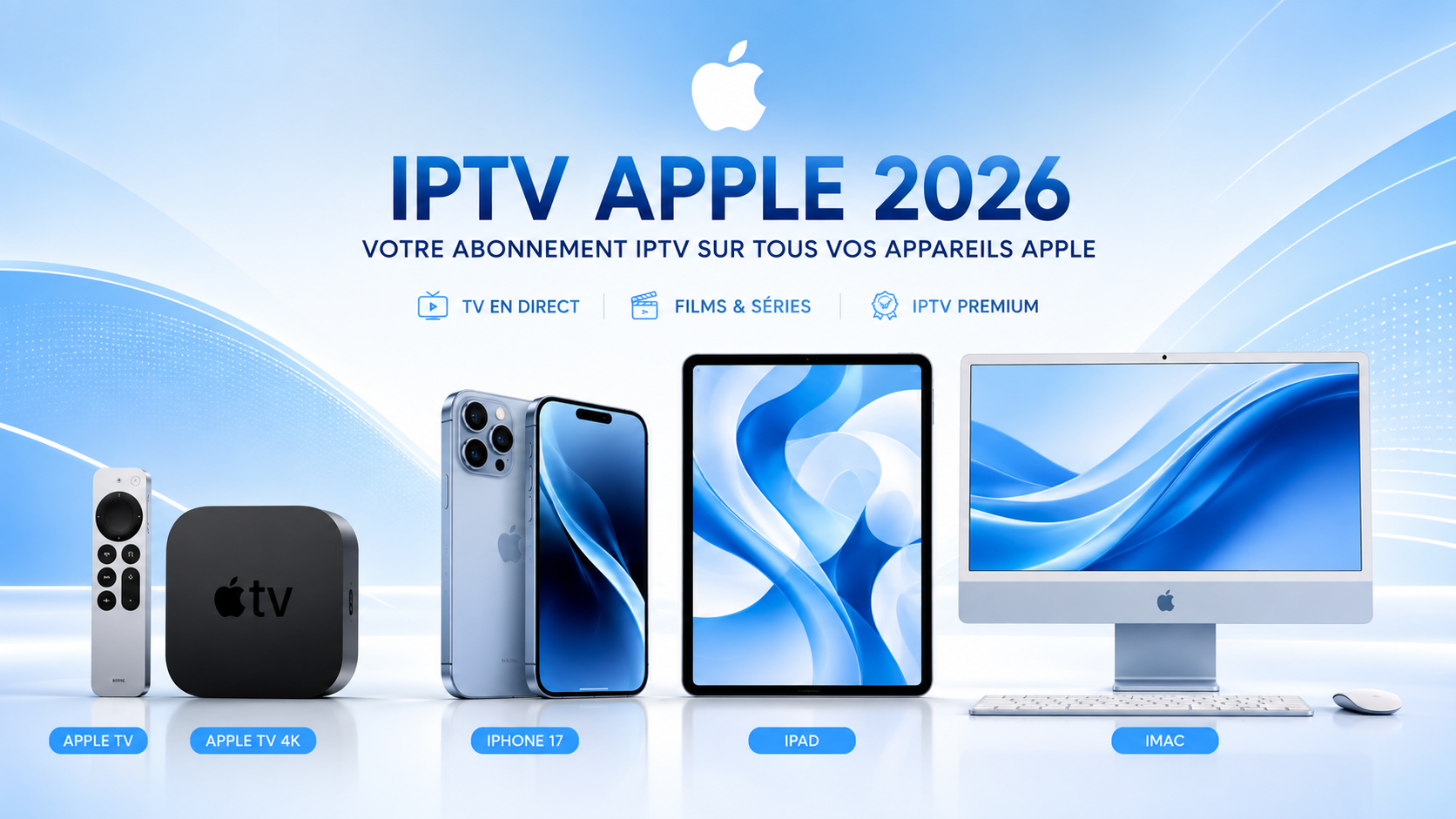
L’expression IPTV Apple désigne simplement l’utilisation d’un service IPTV sur les appareils de l’écosystème Apple : Apple TV, iPhone, iPad et, selon les applications, Mac.
Le principe est assez simple :
Abonnement IPTV → identifiants ou playlist → application IPTV → appareil Apple → lecture des contenus
Il ne faut donc pas confondre trois éléments :
Cette distinction explique pourquoi télécharger une application IPTV ne suffit pas à faire apparaître automatiquement des chaînes.
Pour les utilisateurs qui recherchent une solution compatible avec l’écosystème Apple, un Abonnement IPTV pour Les appareils Apple peut ensuite être configuré dans l’application compatible de leur choix.
L’un des principaux avantages de l’écosystème Apple est la continuité entre les appareils.
L’Apple TV est particulièrement intéressante pour regarder l’IPTV sur un téléviseur. Les applications compatibles peuvent être téléchargées directement depuis l’App Store de l’Apple TV.
Apple confirme que l’Apple TV 4K permet de rechercher et d’installer des applications directement depuis l’App Store en sélectionnant Obtenir ou Acheter.
C’est généralement le choix le plus confortable pour une utilisation quotidienne dans le salon.
L’iPhone permet de regarder son abonnement IPTV sans avoir besoin d’un téléviseur. Il peut être utilisé à la maison, en déplacement ou comme écran secondaire.
L’installation d’une application se fait directement depuis l’App Store. Apple recommande simplement d’ouvrir l’App Store, de rechercher l’application souhaitée puis de sélectionner Obtenir.
L’iPad offre une expérience intermédiaire entre smartphone et télévision. Son écran plus grand est particulièrement pratique pour regarder des chaînes, des films ou des séries.
Les applications IPTV compatibles iPad peuvent également être téléchargées depuis l’App Store.
Certaines applications IPTV, notamment Zen IPTV Player, sont également disponibles sur macOS. La compatibilité exacte dépend cependant de l’application choisie.
Avant de configurer votre abonnement IPTV, il faut d’abord installer un lecteur compatible.
La méthode dépend légèrement de l’appareil.
Apple précise que le bouton Ouvrir apparaît lorsqu’une application a déjà été téléchargée sur le compte utilisé.
L’App Store de tvOS permet également de rechercher des applications avec Siri.
Important : toutes les applications IPTV ne sont pas disponibles sur tous les appareils Apple. Une application compatible iPhone n’est pas automatiquement disponible sur Apple TV. Il faut donc vérifier la compatibilité indiquée dans l’App Store.
Zen IPTV Player est particulièrement intéressant dans l’univers Apple puisqu’il est proposé pour iPhone, iPad, Mac et Apple TV. L’App Store indique actuellement une compatibilité avec iOS/iPadOS 13 ou version ultérieure et tvOS 17.6 ou version ultérieure pour Apple TV.
L’application prend notamment en charge les chaînes TV, films, séries, l’EPG ainsi que plusieurs fonctions de lecture avancées.
Étape 1 : installer Zen IPTV
Sur votre appareil Apple :
Sur Apple TV, recherchez simplement Zen IPTV Player depuis l’App Store de tvOS.
Étape 2 : préparer les informations de votre abonnement
Avant de commencer la configuration, gardez à portée de main les informations transmises par votre fournisseur IPTV.
Selon le type de service, il peut s’agir notamment :
Le point important est de copier les informations exactement telles qu’elles ont été fournies.
Une seule lettre manquante dans une URL peut empêcher le chargement de la playlist.
Étape 3 : ajouter votre source IPTV
Ouvrez Zen IPTV, connectez vous avec votre adresse mail puis cliquez sur “nouveau profil” ou “Ajouter une source”.
Choisissez le type de connexion correspondant aux informations que vous avez reçues, puis renseignez les données demandées (lien M3U ou Xtream Code)
Évitez de modifier manuellement l’URL du serveur ou les paramètres de connexion.
Une fois les informations validées, Zen IPTV peut charger les catégories disponibles dans votre source : télévision en direct, films, séries ou guide TV lorsque ces données sont fournies par le service.
Pour les lecteurs qui souhaitent aller plus loin, nous avons préparé un guide consacré à l’installation et à la configuration : Zen IPTV : installation, configuration et activation
La méthode avec IBO Player Pro est différente.
Dans ce cas, l’utilisateur ne doit pas simplement ouvrir l’application et saisir toutes les informations directement comme avec certains lecteurs.
Une partie importante de la configuration et de l’activation s’effectue via le site web d’IBO Player Pro.
IBO précise que son application est un lecteur multimédia et qu’elle ne fournit ni chaînes ni abonnement IPTV. Le service propose également une période d’essai avant l’activation d’une licence.
Étape 1 : installer IBO Player Pro
Depuis votre appareil Apple compatible :
Étape 2 : relever les informations affichées
Cette étape est importante.
Selon la version de l’application et l’appareil utilisé, vous devrez relever l’adresse MAC et la clé affichées à l’écran qui sont nécessaires à l’activation et au chargement de votre playlist IPTV.
Ne communiquez ces informations qu’à un service auquel vous faites confiance.
Étape 3 : effectuer la configuration sur le site web
L’intérêt de cette méthode est que la configuration de la playlist peut être réalisée depuis un navigateur sur ordinateur, smartphone ou tablette.
Vous renseignez les informations demandées par le site d’IBO Player Pro ainsi que les données de votre service IPTV :
Étape 4 : revenir dans IBO Player Pro
Une fois la configuration terminée :
Si rien ne s’affiche, inutile de réinstaller immédiatement l’application : commencez par vérifier que l’abonnement est actif et que les informations saisies sur le site sont correctes.
Si vous recherchez un tutoriel étape par étape avec les différentes étapes d’activation : IBO Player Pro : installation, configuration et activation
Il n’est pas nécessaire d’utiliser dix lecteurs différents.
Le meilleur choix dépend surtout de votre appareil et de la méthode de connexion proposée par votre abonnement.
Une solution intéressante pour les utilisateurs qui veulent une expérience cohérente entre iPhone, iPad, Apple TV et Mac.
Voir notre guide complet Zen IPTV
Un lecteur IPTV populaire proposant une méthode de configuration spécifique.
Une alternative avec activation et configuration via son environnement web.
Une autre solution à considérer selon l’appareil et le type de playlist.
Un lecteur connu dans l’univers IPTV, avec une méthode de configuration différente.
TiviMate est surtout connu sur Android et Android TV. Il ne doit donc pas être présenté comme une application native universelle pour iPhone ou iPad.
L’IPTV Apple est aujourd’hui particulièrement intéressante pour les utilisateurs qui souhaitent conserver une expérience fluide entre leur télévision, leur smartphone et leur tablette.
Sur iPhone et iPad, l’installation commence généralement par l’App Store. Sur Apple TV, le processus est également direct grâce à l’App Store intégré à tvOS.
La véritable différence apparaît ensuite au moment de configurer l’abonnement.
Avec Zen IPTV, la configuration est pensée autour de l’application et de son interface. Avec IBO Player Pro, une partie du processus passe par le site web d’IBO Player Pro.
Le plus important est donc de choisir un lecteur compatible avec votre appareil et avec le format de connexion fourni par votre service IPTV.
Et surtout, ne choisissez pas une application uniquement parce qu’elle est populaire : sur Apple, la compatibilité, la méthode de connexion et l’ergonomie sont souvent plus importantes que le nom de l’application.
Pour commencer, consultez les offres d’Abonnement IPTV pour Les appareils Apple et choisissez ensuite le lecteur compatible avec votre appareil.
*Note : utilisez uniquement des sources IPTV et des contenus pour lesquels vous disposez des droits ou autorisations nécessaires. Les applications IPTV mentionnées dans cet article sont des lecteurs et ne fournissent pas automatiquement de contenu. Zen IPTV le précise notamment dans sa fiche App Store.
Cela dépend des conditions de votre abonnement. Certains services autorisent plusieurs appareils ou plusieurs connexions simultanées, tandis que d’autres associent une connexion à un seul appareil à la fois.
Il faut donc vérifier les conditions de votre abonnement avant de considérer qu’une seule souscription permettra automatiquement de regarder deux flux simultanément.
Le problème peut venir de l’application utilisée sur Apple TV, de sa compatibilité avec le format de votre abonnement ou des limites du service IPTV.
Un abonnement qui fonctionne avec une application iPhone ne garantit pas que toutes les applications disponibles sur tvOS accepteront exactement le même format.
Oui, lorsqu’une application et les appareils utilisés prennent en charge AirPlay. Cependant, AirPlay n’est pas une solution universelle : certaines applications ou certains flux peuvent limiter ou ne pas prendre en charge correctement la diffusion.
Si vous possédez une Apple TV, l’utilisation directe d’une application IPTV compatible tvOS est souvent plus pratique que de dépendre systématiquement de la duplication de l’écran.
L’EPG peut dépendre du fuseau horaire utilisé par la source IPTV, de l’application et des données fournies par le serveur.
Un décalage d’une ou plusieurs heures peut donc être lié aux informations EPG plutôt qu’au flux vidéo lui-même.
Une Apple TV récente et une bonne application ne suffisent pas toujours à garantir une lecture parfaite.
La qualité dépend de plusieurs éléments.
1. La connexion Internet
Une connexion instable peut provoquer des pauses, du buffering ou une baisse de qualité.
Si votre Apple TV se trouve près du routeur, une connexion Ethernet peut être intéressante lorsque le modèle et l’installation le permettent.
En Wi-Fi, essayez de placer le routeur dans une zone suffisamment dégagée.
2. La qualité du flux
Une chaîne 4K demande davantage de bande passante qu’un flux HD.
Si une chaîne HD fonctionne parfaitement alors qu’une chaîne 4K coupe régulièrement, le problème n’est pas forcément l’application : le débit nécessaire au flux peut simplement être plus important.
3. L’EPG
L’EPG, ou guide électronique des programmes, dépend de la source IPTV.
Si les chaînes apparaissent mais que le guide TV est vide, cela ne signifie pas forcément que l’application fonctionne mal.
Le fournisseur doit également transmettre les informations EPG correctement.
4. Les mises à jour
Gardez votre appareil Apple et votre application IPTV à jour.
Les mises à jour peuvent corriger des problèmes de compatibilité, de lecture ou d’interface.
Certaines erreurs reviennent régulièrement lors de l’installation.
Copier une URL incomplète
Une URL M3U très longue peut être difficile à recopier manuellement.
Solution : utilisez de préférence le copier-coller plutôt que de saisir l’adresse caractère par caractère.
Confondre l’URL du serveur et l’URL M3U
Une URL de serveur Xtream et une URL M3U complète ne sont pas nécessairement interchangeables.
Utilisez chaque information dans le champ prévu par l’application.
Penser que l’application contient les chaînes
C’est probablement la confusion la plus fréquente.
Un lecteur IPTV est comparable à un lecteur multimédia : il lit une source externe. Zen IPTV indique clairement qu’il ne fournit aucun contenu.
Utiliser un abonnement expiré
Une application parfaitement installée ne pourra pas afficher une playlist si les identifiants ne sont plus valides.
Avant de modifier les réglages de l’application, vérifiez donc l’état de votre abonnement.
Installer une application depuis une source inconnue
Sur iPhone, iPad et Apple TV, privilégiez l’App Store officiel lorsqu’une application y est disponible.
Cela réduit le risque d’installer une application modifiée ou provenant d’une source douteuse.
Plutôt que de choisir une application uniquement parce qu’elle est populaire, regardez trois critères.
| Critère | Pourquoi c’est important |
|---|---|
| Compatibilité | L’application doit fonctionner sur votre appareil Apple |
| Méthode de connexion | M3U, Xtream Codes ou autre format accepté |
| Ergonomie | L’interface doit être pratique avec écran tactile ou télécommande |
Pour un iPhone ou un iPad, privilégiez une application simple à utiliser avec une bonne navigation tactile.
Pour une Apple TV, l’ergonomie avec la télécommande devient beaucoup plus importante.
C’est justement pour cette raison qu’une application qui semble excellente sur iPhone peut être moins agréable à utiliser sur un grand écran.