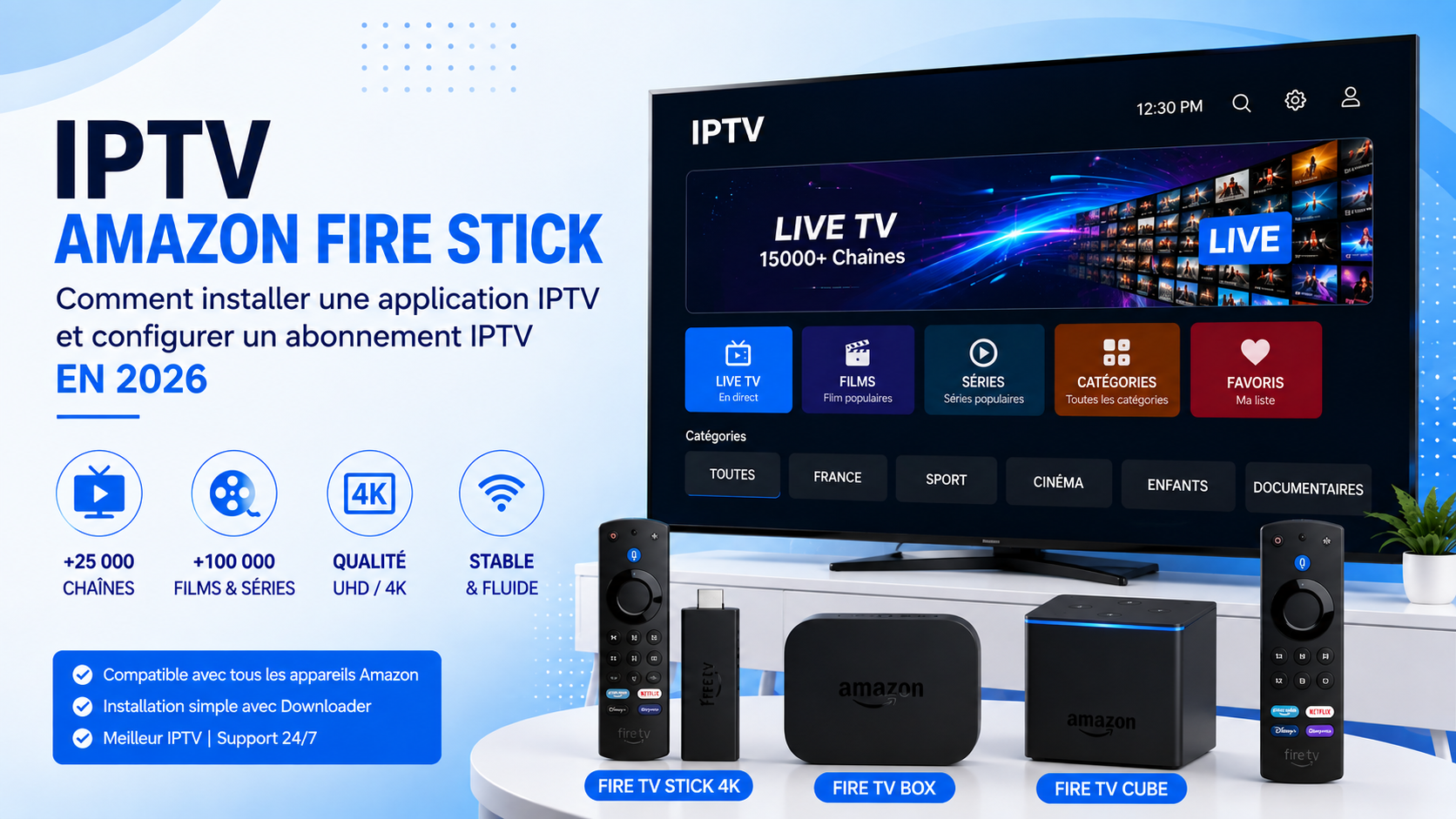
Le Fire TV Stick transforme presque n’importe quel téléviseur équipé d’un port HDMI en véritable centre multimédia. Mais lorsqu’il s’agit d’utiliser une Application IPTV, une question revient souvent : faut-il simplement télécharger l’application depuis l’Amazon Appstore ou peut-on installer un lecteur qui n’y est pas disponible ?
En 2026, la réponse dépend surtout du système installé sur votre appareil. Les Fire TV fonctionnant sous Fire OS conservent la compatibilité avec les applications Android, tandis que les nouveaux appareils basés sur Vega OS suivent une architecture différente. Amazon confirme aujourd’hui que son écosystème Fire TV fonctionne avec deux systèmes : Fire OS et Vega OS.
Dans ce guide, nous allons donc voir comment installer une application IPTV sur Amazon Fire Stick, comment utiliser Downloader pour installer un APK sur un appareil compatible, puis comment ajouter un abonnement IPTV avec Xtream Codes ou une URL M3U.
Important : une application IPTV est uniquement un lecteur. Elle ne fournit pas automatiquement des chaînes, films ou séries. Utilisez uniquement des playlists et services auxquels vous avez légalement accès.
Pour regarder votre IPTV sur une Clé Amazon Fire TV, trois éléments sont généralement nécessaires :
Le fonctionnement est finalement assez simple :
Internet → Fire TV Stick → Application IPTV → Playlist IPTV → Lecture
Si vous recherchez un service compatible avec votre installation, vous pouvez consulter nos Abonnements IPTV.
L’application et l’abonnement sont deux choses différentes. Par exemple, installer TiviMate ne fournit aucune chaîne : l’application officielle précise elle-même qu’il s’agit d’un lecteur qui nécessite l’ajout de vos propres playlists.
C’est probablement le point le plus important de ce guide.
Pendant longtemps, la plupart des Fire TV reposaient sur Fire OS, un système basé sur Android. Amazon confirme que Fire OS conserve la compatibilité avec les applications Android et que les applications Android peuvent être adaptées à Fire TV.
Mais Amazon a commencé à introduire Vega OS, son nouveau système d’exploitation pour certains appareils Fire TV. Amazon indique notamment que le Fire TV Stick 4K Select inaugure cette nouvelle génération et que les futurs Fire TV Stick utiliseront Vega OS.
Les appareils Fire TV sous Fire OS sont les plus intéressants si votre objectif est d’installer un APK IPTV.
| Appareil | Installation APK | IPTV |
|---|---|---|
| Fire TV Stick Lite | ✅ | Compatible |
| Fire TV Stick | ✅ | Compatible |
| Fire TV Stick 4K | ✅ | Très intéressant pour l’IPTV 4K |
| Fire TV Stick 4K Max | ✅ | Très bonnes performances |
| Fire TV Cube sous Fire OS | ✅ | Compatible |
| Certains téléviseurs Fire TV sous Fire OS | ✅ | Compatible selon le modèle |
Amazon explique que Fire TV prend en charge les applications Android et qu’un APK peut être installé sur les appareils compatibles.
Le Fire TV Stick 4K Select appartient à la nouvelle génération Vega OS.
Ce point est essentiel : une méthode qui fonctionne sur un Fire TV Stick sous Fire OS ne fonctionne pas nécessairement sur un appareil Vega OS.
Vega OS n’est pas simplement une nouvelle version d’Android. Amazon le présente comme un système distinct, basé sur une plateforme Linux et utilisant notamment React Native pour le développement des applications.
Si votre objectif principal est d’utiliser une application IPTV sous forme d’APK avec Downloader, vérifiez le système d’exploitation du Fire TV avant l’achat.
Ne choisissez pas uniquement un modèle parce qu’il est plus récent.
Avant de commencer l’installation, vous pouvez identifier votre appareil depuis les paramètres.
Sur votre Fire TV :
Paramètres → Ma Fire TV → À propos
Vous pourrez y retrouver le nom du modèle et différentes informations concernant l’appareil.
Cette étape est particulièrement utile si vous ne savez pas si vous possédez un modèle Fire OS ou un appareil plus récent fonctionnant sous Vega OS.
Downloader est particulièrement pratique pour télécharger un fichier APK directement depuis le Fire TV.
Si l’application est disponible dans votre Amazon Appstore, recherchez simplement :
Downloader
Puis :
Downloader ne constitue pas votre lecteur IPTV. Il sert simplement d’outil pour récupérer et installer une application lorsque celle-ci n’est pas disponible directement dans l’Amazon Appstore.
Sur les appareils Fire TV compatibles avec le sideloading, Amazon documente l’utilisation des Developer Options et de l’option permettant les applications provenant de sources inconnues.
La procédure peut légèrement varier selon la version de Fire OS.
Depuis l’accueil :
Paramètres → Ma Fire TV
Selon la version de votre appareil, le menu peut également apparaître sous une appellation proche de Appareil et logiciel.

Sélectionnez :
À propos
Vous verrez le nom de votre Fire TV Stick.

Sur certaines versions de Fire OS, sélectionnez le nom de votre appareil puis appuyez 7 fois sur le bouton central OK de la télécommande.
Amazon documente cette méthode pour certaines versions logicielles afin de faire apparaître les options développeur.
Un message peut alors indiquer que les options développeur sont activées.
Retournez dans :
Ma Fire TV → Options pour les développeurs
Puis recherchez une option permettant à Downloader d’installer des applications provenant de sources inconnues.
Activez Downloader.
Attention : les menus ne sont pas identiques sur toutes les versions de Fire OS. Amazon indique également que certaines fonctions des Developer Options ne sont pas prises en charge sur Fire OS 14. Si vous ne retrouvez pas exactement les mêmes menus, ne forcez pas une méthode destinée à une autre version.

Une fois Downloader installé et correctement autorisé, vous pouvez télécharger le fichier APK de votre lecteur IPTV.
Le principe est simple :
Downloader → URL ou code → téléchargement APK → installation → ouverture de l’application
Amazon appelle cette pratique le sideloading, c’est-à-dire l’installation d’une application en dehors de l’Amazon Appstore. Amazon documente notamment l’installation d’APK sur les appareils Fire TV compatibles.
Prenons Hot IPTV comme exemple.
Les codes Downloader sont des raccourcis qui peuvent être modifiés ou désactivés par leur gestionnaire. Il est donc préférable de vérifier régulièrement la source utilisée avant de publier un code dans un guide permanent.
Pour la configuration de l’abonnement, retrouvez notre guide complet sur Hot IPTV.
Le choix de l’application dépend surtout de vos préférences et de la compatibilité de votre appareil.
Une solution intéressante pour ceux qui recherchent une interface IPTV dédiée et une configuration avec playlist.
IBO Player est une autre solution à considérer sur les appareils compatibles.
Vous pouvez retrouver notre guide consacré à IBO Player pour découvrir sa procédure de configuration.
IBO Player Pro est également disponible pour les appareils compatibles Amazon Fire TV. Une page de téléchargement dédiée indique actuellement le code Downloader 481220.
Pour connaître toutes les étapes, consultez notre guide IBO Player Pro.
Flix IPTV constitue une autre alternative pour les utilisateurs qui souhaitent utiliser un lecteur IPTV dédié.
Découvrez notre tutoriel consacré à Flix IPTV.
TiviMate est particulièrement populaire sur Android TV et Fire TV.
Contrairement à certains codes circulant sur Internet, celui de TiviMate peut être vérifié directement sur le site officiel : 272483. Le site officiel fournit également l’adresse tivimate.com/apk pour le téléchargement.
Vous pouvez également consulter notre guide TiviMate.
Les codes ci-dessous sont à considérer comme des raccourcis de téléchargement, et non comme des codes d’abonnement IPTV.
| Application | Code Downloader |
|---|---|
| Hot IPTV | 395800 |
| IBO Player Pro | 481220 |
| TiviMate | 272483 |
Le code TiviMate est actuellement publié directement par son éditeur. Le code IBO Player Pro est également publié sur plusieurs pages de téléchargement associées à l’application.
Important : les codes Downloader ne sont pas universels et peuvent changer. Si un code ne fonctionne plus, recherchez la page officielle ou la page de téléchargement de l’application plutôt que d’utiliser un APK provenant d’une source inconnue.
Installer l’application ne suffit pas.
Après l’installation, vous devez ajouter les informations de votre Abonnement IPTV.
Les deux formats les plus courants sont :
Avec Xtream Codes, votre fournisseur vous transmet généralement :
Ouvrez votre application IPTV puis recherchez une option telle que :
Add Playlist / Ajouter une liste de lecture → Add XC / Xtream Codes API
ou :
Ajouter une liste de lecture → Ajouter Xtream Codes
Vous devrez ensuite renseigner les trois informations.
L’autre possibilité consiste à utiliser une URL M3U.
Votre fournisseur peut vous transmettre une adresse ressemblant à une longue URL contenant les paramètres de votre playlist.
Dans votre application IPTV :
Voici quelques applications IPTV populaires que vous pouvez utiliser sur Amazon Fire TV Stick. Pour découvrir leur installation et leur configuration, consultez les guides dédiés :
Ces guides vous permettent de retrouver les étapes détaillées de chaque application, sans alourdir cette partie de l’article avec des procédures répétitives.
L’installation de l’IPTV Amazon Fire Stick est relativement simple lorsque l’on commence par identifier correctement son appareil.
Sur un Fire TV sous Fire OS, vous pouvez utiliser l’Amazon Appstore ou, lorsque c’est nécessaire et compatible, installer une application Android avec Downloader. Amazon confirme la compatibilité Android de Fire OS et documente le sideloading des applications sur Fire TV.
La procédure peut être résumée ainsi :
1. Vérifier le modèle et le système du Fire TV
2. Installer Downloader si nécessaire
3. Autoriser l’installation de sources inconnues sur un appareil compatible
4. Télécharger votre lecteur IPTV
5. Installer l’application
6. Ajouter vos identifiants Xtream Codes ou votre URL M3U
7. Tester la lecture et la connexion
En 2026, le point à retenir est surtout celui-ci : tous les Fire TV ne fonctionnent plus de la même manière. La transition vers Vega OS signifie qu’il faut vérifier le système avant de suivre un ancien tutoriel APK.
Oui, sur les modèles compatibles. Vous pouvez installer un lecteur IPTV disponible dans l'Amazon Appstore ou, sur les appareils Fire OS compatibles, utiliser le sideloading pour installer un APK. Amazon confirme la prise en charge des applications Android sur Fire OS.
Il n'existe pas un seul meilleur choix pour tout le monde. TiviMate, IBO Player Pro, IBO Player, Hot IPTV et Flix IPTV peuvent répondre à différents besoins. Le plus important est de vérifier la compatibilité avec votre appareil et le format de votre playlist.
Il faut être prudent avec ce modèle : il appartient à la nouvelle génération Vega OS. Amazon indique que le Fire TV Stick 4K Select est un appareil Vega OS et que les futurs Fire TV Stick suivront cette plateforme.
Plusieurs situations peuvent expliquer l'échec.
C'est la première chose à vérifier.
Si votre appareil appartient à la nouvelle génération Vega OS, une procédure conçue pour installer un APK Android sur Fire OS ne doit pas être appliquée automatiquement. Amazon distingue clairement les deux systèmes.
Vérifiez que Downloader possède l'autorisation nécessaire sur votre version de Fire OS.
Tous les APK Android ne sont pas adaptés à l'environnement Fire TV.
Amazon précise qu'une application doit respecter les spécifications du périphérique pour fonctionner correctement sur Fire TV.
Une ancienne version peut ne plus fonctionner correctement avec votre système.
Privilégiez toujours une source officielle ou fiable pour télécharger le lecteur.
Une application IPTV ne peut pas compenser une connexion Internet instable.
Si vous avez des coupures, vérifiez dans cet ordre :
Testez plusieurs applications de streaming sur le Fire TV.
Si toutes rencontrent des problèmes, la connexion peut être en cause.
Lorsque le Wi-Fi traverse plusieurs murs, le signal peut perdre en qualité.
Une connexion filaire peut être intéressante pour une installation fixe et réduire les variations du Wi-Fi.
Un redémarrage simple peut résoudre certains problèmes temporaires de mémoire ou de réseau.
Si une seule chaîne ne fonctionne pas alors que toutes les autres fonctionnent normalement, le problème peut venir de cette source et non de votre Fire Stick.
Pour une utilisation IPTV, il n'est pas forcément nécessaire de choisir le modèle le plus cher.
Le choix dépend principalement de :
Pour une TV 4K, un modèle Fire TV compatible 4K peut être plus intéressant.
En revanche, ne choisissez pas uniquement selon la génération du produit : vérifiez également le système d'exploitation. La transition vers Vega OS rend cette vérification particulièrement importante en 2026.
Toutes les applications Android ne sont pas nécessairement proposées dans l'Amazon Appstore.
Amazon explique que Fire TV utilise son propre Appstore, contrairement à Android TV qui utilise Google Play.
C'est justement pour cette raison que certains utilisateurs utilisent le sideloading sur les appareils Fire OS compatibles.
Mais il faut distinguer deux situations :
Application disponible dans l'Amazon Appstore → installation classique recommandée.
Application non disponible mais compatible Fire OS → installation manuelle possible lorsque le système le permet.
Appareil Vega OS → ne pas appliquer une méthode APK conçue pour Fire OS.
Pour une installation propre, évitez ces erreurs fréquentes :
Un fichier APK provenant d'une source inconnue peut être modifié ou obsolète.
395800, par exemple, est un code de téléchargement associé à une application. Ce n'est pas un identifiant permettant d'accéder à des chaînes.
Un lecteur comme TiviMate ou IBO Player Pro nécessite votre propre playlist ou votre propre accès.
Si votre réseau est instable, changer d'application ne réglera pas nécessairement le problème.
C'est l'erreur la plus importante à éviter en 2026.