
Vous cherchez une solution simple pour utiliser vos Abonnements IPTV sur une Smart TV ? Set IPTV, également appelé SetIPTV, est un lecteur IPTV qui permet de charger une playlist fournie par votre service IPTV et de regarder les contenus disponibles directement depuis un appareil compatible.
L’application ne fournit pas elle-même les chaînes : vous devez disposer de vos propres informations IPTV, généralement sous la forme d’un lien M3U ou, selon la méthode proposée, d’identifiants Xtream Codes. Le site officiel présente SETIPTV comme un lecteur destiné notamment aux Smart TV, appareils Android et tablettes.
Dans ce guide, nous allons voir comment installer Set IPTV, retrouver l’adresse MAC, ajouter une playlist M3U ou des informations Xtream Codes et résoudre les problèmes les plus fréquents.
Important : Set IPTV est un lecteur. Utilisez uniquement des playlists et contenus pour lesquels vous disposez des droits ou d’une autorisation d’accès.
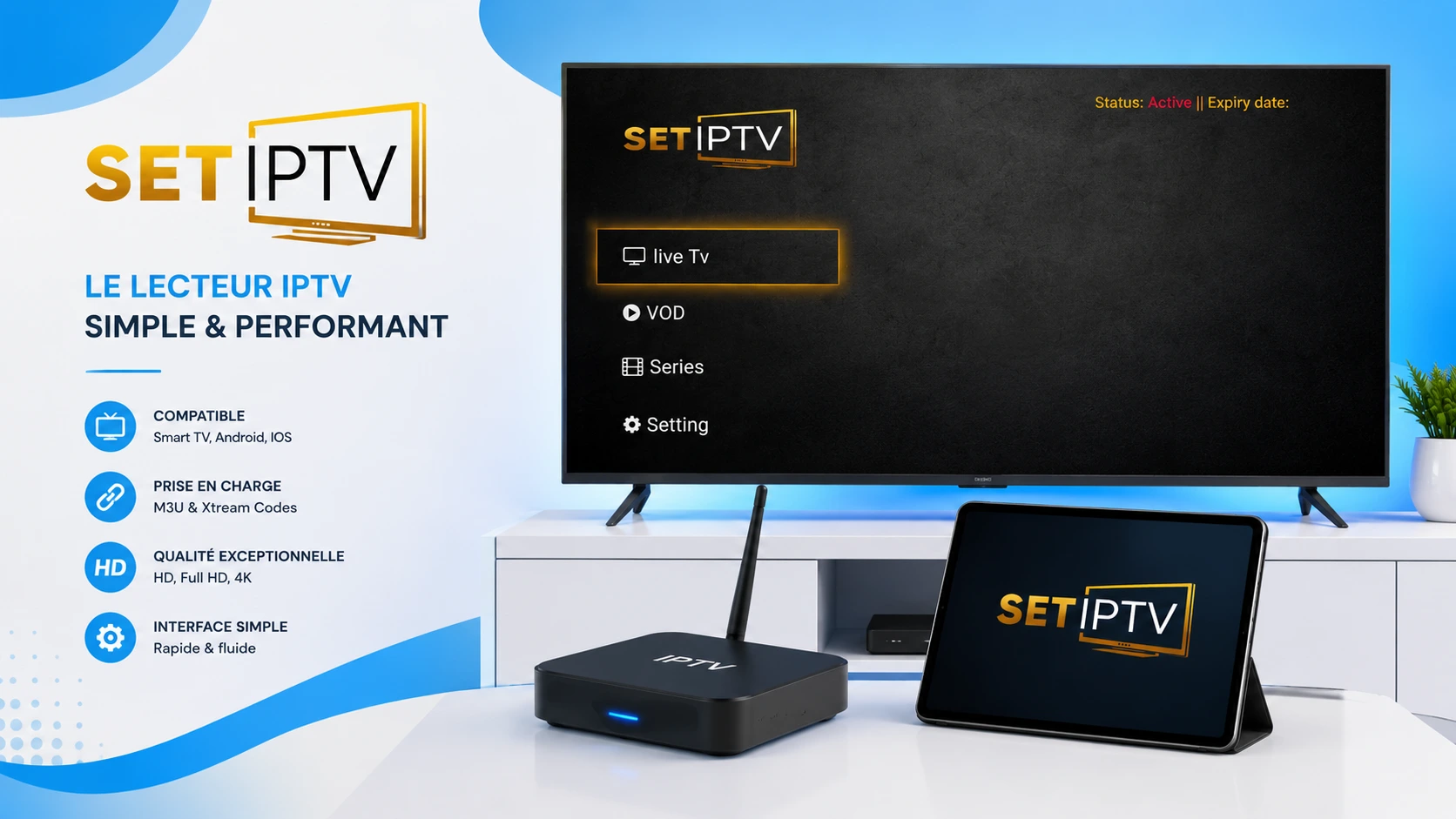
Set IPTV, aussi écrit SetIPTV, est une application de lecture multimédia destinée notamment aux Smart TV et appareils Android.
Son fonctionnement est différent de celui d’un fournisseur IPTV : l’application sert principalement à lire une source que vous lui fournissez. Le site officiel indique notamment qu’elle peut être utilisée avec des informations IPTV telles qu’un lien M3U ou des données comprenant une URL, un nom d’utilisateur et un mot de passe.
Cela signifie que l’installation de Set IPTV ne suffit pas à elle seule pour obtenir des chaînes. Vous devez ensuite ajouter une playlist compatible.
SetIPTV mise surtout sur une configuration relativement directe depuis une Smart TV.
Parmi les éléments intéressants :
Le principal avantage est donc de pouvoir associer une playlist à votre téléviseur sans saisir une longue URL directement avec la télécommande.
La compatibilité dépend de la version disponible et du modèle utilisé.
SetIPTV est notamment présenté comme compatible avec :
Le site officiel mentionne particulièrement les Smart TV, Android Box et tablettes.
Avant d’installer une version provenant d’une source externe, vérifiez toujours la disponibilité de l’application sur la boutique officielle de votre appareil.
Pour configurer Set IPTV correctement, préparez :
Si vous utilisez un service IPTV, assurez-vous également que votre abonnement est toujours actif.
Vous pouvez consulter notre page IPTV Abonnement pour découvrir les informations disponibles avant de choisir votre service.
L’application devrait ensuite afficher les informations nécessaires à sa configuration, notamment l’adresse MAC de votre appareil.
Les étapes de configuration de la playlist se font ensuite depuis le portail prévu à cet effet.
Sur un appareil Android et Amazon Fire TV, l’application n’est pas proposée dans votre boutique des apps, vous pouvez l’installer à l’aide de l’application Downloader :
https://manage-setiptv.com dans la case de recherche.C’est une étape importante de la configuration.
Après avoir installé et ouvert Set IPTV, l’application affiche généralement une adresse MAC permettant d’identifier votre appareil.
Elle ressemble par exemple à : 00:1A:2B:3C:4D:5E
Notez l’adresse exactement comme elle apparaît.
Une seule erreur peut empêcher l’association de votre playlist.
Évitez également de confondre l’adresse MAC de Set IPTV avec celle affichée dans les paramètres réseau de votre téléviseur si les deux informations sont différentes.

La méthode M3U est l’une des principales méthodes utilisées pour ajouter une playlist à Set IPTV. Les guides disponibles décrivent une procédure basée sur l’adresse MAC affichée dans l’application et le portail de gestion SETIPTV.
Remarque 1 : Un lien M3U ressemble généralement à une URL contenant l’adresse du serveur, le nom d’utilisateur, le mot de passe et le type de playlist. Par exemple :http://flixora.fr:8080/get.php?username=abcdefgh&password=12345678&type=m3u
Remarque 2 : Lors du copier-coller de votre lien M3U, vérifiez attentivement le protocole au début de l’adresse. Il peut parfois apparaître automatiquement sous la forme « https:// » alors que le lien fourni utilise « http:// ». Dans ce cas, supprimez simplement le « s » de « https » pour obtenir « http:// » avant de valider. Une modification du protocole peut empêcher le chargement de votre playlist sur IBO Player.

Certaines méthodes de configuration permettent également d’utiliser les informations Xtream Codes.
Vous aurez généralement besoin de trois éléments :
Par exemple :
Utilisateur : abcde12345
Mot de passe : 67890fghij
URL : http://flixora.fr:8080
Conseil : ne modifiez jamais l’URL du serveur ou les identifiants reçus. Une seule erreur peut empêcher le chargement de la playlist.

Set IPTV peut être installé et testé avant une activation complète. Le site officiel indique que les playlists peuvent être testées pendant 7 jours à partir de leur envoi.
Il faut toutefois faire une distinction importante :
Set IPTV est un lecteur, pas un fournisseur de chaînes.
La période d’essai de l’application ne signifie donc pas que les contenus IPTV sont fournis gratuitement.
Les conditions et éventuels frais d’activation doivent être vérifiés directement auprès de l’éditeur, car ils peuvent évoluer.
Après la période d’essai, une activation de 15,36 Euros peut être nécessaire selon les conditions applicables à votre version.
Avant de procéder à un paiement :
Ne confondez pas l’activation de Set IPTV avec votre abonnement IPTV : ce sont deux éléments distincts.

Si votre objectif est d’obtenir une expérience plus fluide, l’application n’est pas le seul élément à prendre en compte.
Une connexion Wi-Fi faible peut provoquer des chargements ou des interruptions.
Lorsque cela est possible, une connexion Ethernet peut être intéressante pour une Smart TV.
Les téléchargements importants ou plusieurs flux vidéo simultanés peuvent réduire la bande passante disponible.
Un problème provenant de la playlist ne sera pas nécessairement résolu en changeant les réglages du lecteur.
Pour mieux comprendre les contraintes liées à l’Ultra HD, consultez notre guide sur IPTV 4K.
Set IPTV est simplement le lecteur utilisé pour lire votre source.
Un service Premium IPTV correspond, lui, à l’offre ou au service auquel vous souscrivez.
Avant de choisir un service, vérifiez donc :
Le lecteur ne peut pas améliorer une source instable à lui seul.
Vérifiez en priorité :
Cela peut venir de la source elle-même. Vérifiez si le problème concerne toutes les catégories ou uniquement certaines.
Recommencez la configuration et comparez caractère par caractère l’adresse MAC et le lien fourni.
Testez votre connexion sur un autre appareil. Si possible, utilisez Ethernet et évitez de saturer le réseau pendant le visionnage.
Redémarrez l’application et vérifiez que la nouvelle playlist a bien été envoyée à la bonne adresse MAC.
Voici une petite checklist avant de valider :
Cette vérification de quelques secondes évite la majorité des erreurs de configuration.
Set IPTV est un lecteur IPTV particulièrement intéressant pour les utilisateurs de Smart TV qui souhaitent charger une playlist depuis un portail de configuration. La procédure repose principalement sur l’adresse MAC de l’appareil, puis sur l’ajout d’un lien M3U ou, selon la version, d’informations Xtream Codes.
Pour obtenir une expérience satisfaisante, pensez à vérifier à la fois la qualité de votre source, la stabilité de votre connexion et la compatibilité de votre appareil.
Si vous recherchez les tarifs abonnement IPTV, vous pouvez également consulter notre page dédiée aux tarifs abonnement IPTV avant de choisir votre offre.
L'adresse MAC permet d'identifier l'appareil sur lequel Set IPTV est installé et sert notamment à associer une playlist depuis le portail de configuration.
Oui, l'application peut être installée sans abonnement, mais elle ne fournit pas automatiquement les chaînes. Pour regarder des contenus IPTV, vous devez disposer d'une playlist ou d'informations provenant d'un service compatible.
Vérifiez d'abord que la MAC saisie sur le portail correspond exactement à celle affichée dans l'application. Ensuite, redémarrez Set IPTV et contrôlez que votre lien M3U est toujours valide.
Les sources consultées décrivent une configuration Xtream Codes pour Set IPTV avec une URL de serveur, un nom d'utilisateur et un mot de passe. La disponibilité exacte de cette méthode peut toutefois dépendre de la version utilisée.
La compatibilité et la version de l'application peuvent varier selon la plateforme. Vérifiez également que la playlist et l'activation sont bien associées au bon appareil.
Le FAQ officiel indique qu'une ou plusieurs playlists peuvent être testées pendant 7 jours à partir du moment où elles sont envoyées.
Elle sert notamment à identifier l'installation lors de l'envoi d'une playlist depuis le portail. Une mauvaise MAC peut donc empêcher la playlist d'être associée au bon appareil.
Commencez par vérifier que votre source IPTV est toujours active. Ensuite, contrôlez la connexion Internet et la playlist associée à votre MAC avant de modifier les paramètres de l'application.
Pour un utilisateur qui possède déjà une URL complète, M3U est généralement plus direct à saisir. Xtream Codes demande plusieurs informations distinctes : serveur, utilisateur et mot de passe.
Non. L'activation du lecteur Set IPTV et l'abonnement IPTV sont deux choses différentes. L'application sert à lire votre source, tandis que l'abonnement correspond au service qui fournit cette source.