
Les Smart TV équipées de VIDAA OS offrent une interface simple et rapide, notamment sur de nombreux téléviseurs Hisense et Toshiba. Mais lorsqu’il s’agit d’installer une application IPTV et d’ajouter un abonnement, une question revient souvent : quelle application choisir et comment la configurer correctement sur VIDAA ?
La bonne nouvelle est qu’il est possible d’utiliser différentes applications IPTV sur certains modèles VIDAA, à condition qu’elles soient disponibles dans le magasin d’applications de votre téléviseur. La disponibilité peut toutefois varier selon le modèle, la version de VIDAA et la région. VIDAA indique lui-même que son système dispose d’un catalogue d’applications qui évolue régulièrement.
Dans ce guide 2026, nous allons voir comment installer une application IPTV sur une Smart TV VIDAA, puis comment ajouter un abonnement IPTV avec deux méthodes différentes : Xtream Codes avec IPTV Smarters Pro et lien M3U avec Hot Player.
À retenir : une application IPTV est simplement un lecteur. Elle ne fournit pas elle-même les chaînes, films ou séries. Vous devez disposer d’une playlist ou d’identifiants provenant d’un service IPTV autorisé.
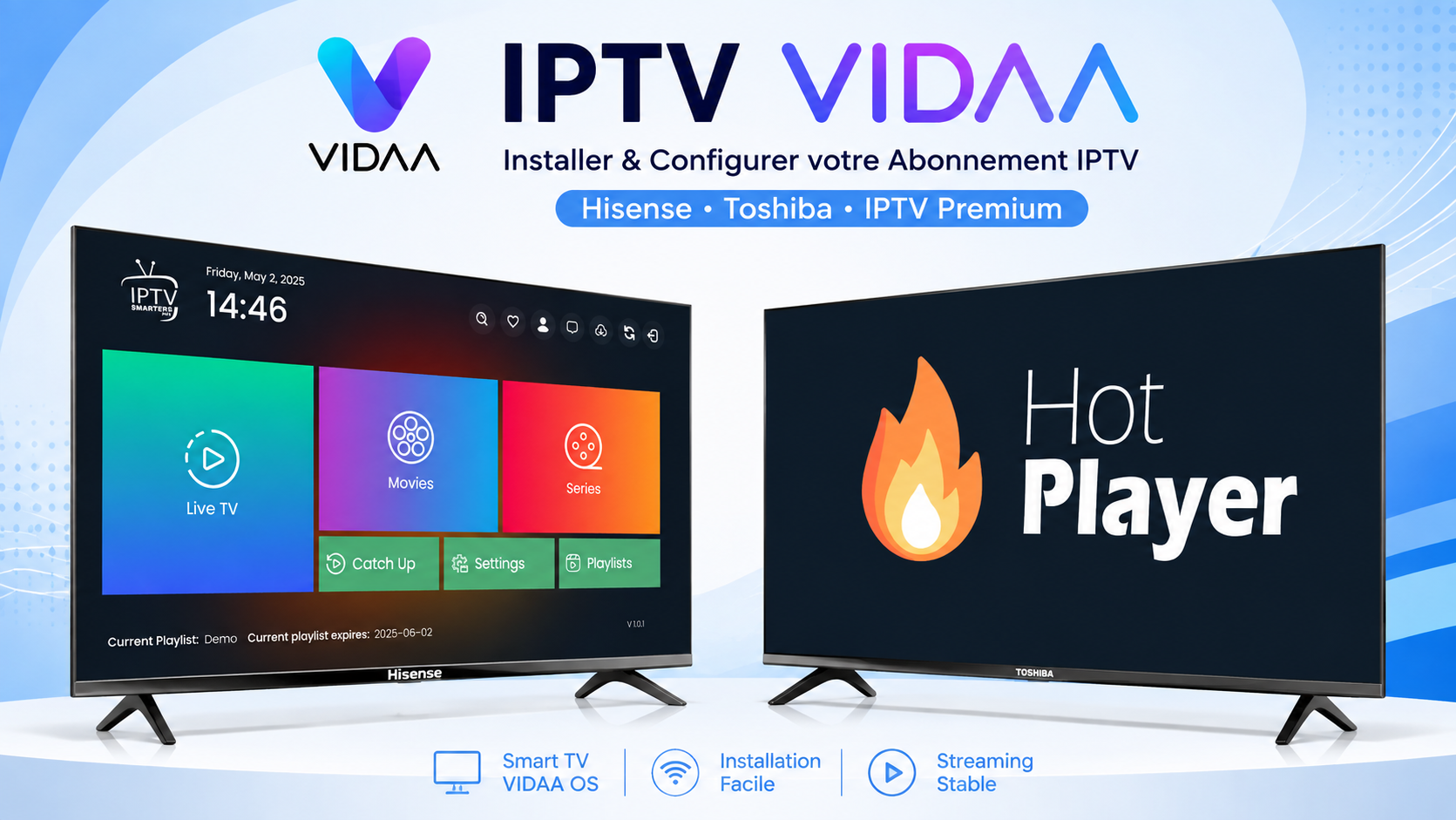
IPTV VIDAA désigne l’utilisation d’un service IPTV sur un téléviseur fonctionnant avec le système d’exploitation VIDAA.
VIDAA est le système développé pour les Smart TV de plusieurs fabricants, notamment Hisense et Toshiba. Le système est présent sur des téléviseurs commercialisés dans de nombreux pays et possède son propre magasin d’applications.
Contrairement à une Android TV, VIDAA n’utilise pas le Google Play Store. L’installation des applications dépend donc principalement du VIDAA App Store et des applications compatibles avec le modèle du téléviseur.
C’est un point essentiel à comprendre avant de chercher une application IPTV : si une application n’apparaît pas dans le magasin de votre TV, cela ne signifie pas nécessairement que votre téléviseur ne peut pas utiliser l’IPTV. Cela peut simplement vouloir dire que cette application n’est pas proposée pour votre modèle ou votre région.
Pour profiter d’un service compatible, vous pouvez notamment consulter notre page Abonnement IPTV pour Hisense.
Sur le plan de l’utilisation, le principe reste très similaire.
Vous avez généralement besoin de :
Le catalogue d’applications VIDAA peut varier d’un téléviseur à l’autre. Hisense précise d’ailleurs que si une application recherchée n’apparaît pas dans l’App Store du téléviseur, elle n’est pas disponible pour cette configuration.
Conseil important : avant de suivre un tutoriel trouvé sur Internet, vérifiez toujours la présence de l’application directement sur votre TV.
L’installation d’une application IPTV sur VIDAA ne ressemble pas à celle d’une Android TV. Il n’est généralement pas question de télécharger un fichier APK puis de l’installer manuellement.
La méthode la plus simple consiste à passer par le magasin d’applications intégré au téléviseur.
Commencez par connecter votre Hisense ou Toshiba au Wi-Fi ou à une connexion Ethernet.
Pour une utilisation IPTV, une connexion filaire peut être intéressante lorsque le téléviseur se trouve à proximité du routeur, notamment pour limiter les variations de débit.
Étape 2 : ouvrir le magasin d’applications
Depuis l’écran d’accueil de votre TV :
Sur les téléviseurs Hisense, la procédure officielle consiste à ouvrir les applications, accéder à l’App Store, rechercher l’application souhaitée puis sélectionner son téléchargement et son installation.
Étape 3 : rechercher IPTV Smarters
Dans la barre de recherche, saisissez :
IPTV Smarters
ou le nom exact de l’application compatible affichée dans votre magasin.
Si IPTV Smarters Pro est proposé sur votre version de VIDAA, sélectionnez l’application puis lancez l’installation.
Étape 4 : ouvrir l’application
Une fois l’installation terminée :
Attention : la disponibilité et le fonctionnement d’IPTV Smarters peuvent changer selon la version de VIDAA, le modèle du téléviseur et la région. Des utilisateurs signalent également des problèmes de connexion ou de lecture sur certains modèles VIDAA. Il est donc préférable de considérer l’application comme une option à tester plutôt qu’une solution universelle.
Ne téléchargez pas au hasard des fichiers APK depuis des sites inconnus.
VIDAA est un système différent d’Android TV et les possibilités d’installation manuelle sont beaucoup plus limitées. Si l’application souhaitée n’est pas proposée dans votre magasin, recherchez plutôt une autre application IPTV compatible avec votre version de VIDAA.
Vous pouvez également vérifier que le logiciel du téléviseur est à jour. VIDAA recommande de passer par :
System Settings → Support → System Upgrade → Firmware Upgrade.
Une fois l’application installée, il reste à connecter votre abonnement.
Il existe plusieurs formats de connexion. Les deux plus courants dans les lecteurs IPTV sont :
Le choix dépend de ce que votre fournisseur IPTV vous a transmis.
Si IPTV Smarters est disponible sur votre VIDAA, la configuration avec Xtream Codes est généralement la plus directe.
Vous devez avoir reçu trois informations :
Étape 1 : ouvrir IPTV Smarters
Lancez l’application depuis votre Smart TV.
Sur l’écran d’ajout de compte, recherchez une option similaire à :
Login with Xtream Codes API
Les intitulés peuvent légèrement changer selon la version de l’application.
Étape 2 : renseigner les identifiants
Entrez soigneusement les informations reçues :
Playlist Name : donnez un nom à votre abonnement, par exemple « IPTV Flixora».
Username : votre nom d’utilisateur.
Password : votre mot de passe.
Server URL : l’adresse du serveur fournie avec votre abonnement.
Ne modifiez pas l’URL et ne rajoutez pas d’espace au début ou à la fin.
Étape 3 : lancer la connexion
Validez les informations.
Si les identifiants sont corrects, l’application va récupérer les catégories disponibles. Selon votre abonnement, vous pourrez retrouver différentes rubriques telles que :
Une autre méthode intéressante consiste à utiliser Hot Player lorsque cette application est disponible sur votre configuration VIDAA.
Le fonctionnement est différent : au lieu de saisir directement toute la playlist sur le téléviseur, vous pouvez utiliser le site de configuration de Hot Player pour associer votre playlist à l’appareil.
Hot Player indique prendre en charge les contenus M3U ainsi que les serveurs XtreamCode.
Étape 1 : installer Hot Player
Depuis le magasin d’applications de votre téléviseur VIDAA, recherchez Hot Player.
Si l’application est disponible pour votre modèle et votre région, installez-la puis ouvrez-la.
Remarque : La disponibilité de Hot Player n’est pas identique sur toutes les plateformes. Vérifiez donc directement le magasin d’applications de votre téléviseur avant de suivre cette méthode.
Étape 2 : récupérer l’adresse MAC
Après avoir ouvert Hot Player, recherchez dans l’application les informations relatives à votre appareil.
Vous devrez notamment identifier l’adresse MAC affichée par l’application.
Cette adresse permet au service de configuration de reconnaître votre téléviseur.
Étape 3 : ouvrir la page de configuration Hot Player
Rendez-vous sur la page officielle de téléchargement de playlist de Hot Player : Page officielle Hot Player – Upload M3U
La page permet de saisir l’adresse MAC et d’associer une playlist à l’appareil.
Étape 4 : ajouter le lien M3U
Dans l’espace de configuration, renseignez les informations demandées et ajoutez le lien M3U fourni par votre service IPTV.
Vérifiez attentivement :
Étape 5 : revenir sur Hot Player
Après l’ajout de la playlist, retournez sur votre Smart TV.
Fermez puis relancez Hot Player ou actualisez la playlist si l’application propose cette option.
Votre contenu devrait alors apparaître dans le lecteur.
Pour une procédure encore plus détaillée, consultez notre Guide détaillé sur comment configurer l’abonnement IPTV sur HOT Player.
IPTV Smarters n’est pas la seule possibilité.
Selon votre modèle Hisense ou Toshiba, votre pays et votre version de VIDAA, vous pouvez trouver différentes applications dans le magasin.
Parmi les lecteurs à regarder, on retrouve notamment SmartOne IPTV et Net IPTV.
SmartOne IPTV peut être une alternative intéressante lorsque l’application est disponible sur votre téléviseur.
Découvrez notre tutoriel complet :
Smartone IPTV – Installation et configuration
Vous pouvez également consulter notre guide consacré à Net IPTV, notamment pour comprendre son fonctionnement et la configuration d’une playlist.
Net IPTV – Installation, configuration et activation
L’objectif n’est pas de chercher une application « universelle », mais de choisir un lecteur réellement disponible et fonctionnel sur votre version de VIDAA.
Installer un IPTV VIDAA sur une Smart TV Hisense ou Toshiba n’est pas compliqué lorsque l’application souhaitée est disponible dans le magasin du téléviseur.
Le processus se résume à trois étapes :
1. Vérifier la compatibilité de votre TV VIDAA.
2. Installer un lecteur IPTV disponible dans le VIDAA App Store.
3. Ajouter votre abonnement avec Xtream Codes ou une URL M3U.
Pour IPTV Smarters, la méthode Xtream Codes est particulièrement pratique : URL du serveur, nom d’utilisateur et mot de passe suffisent généralement.
Avec Hot Player, la configuration peut se faire à partir de l’adresse MAC du téléviseur et d’une playlist M3U via le site de configuration du lecteur.
Enfin, ne vous fiez pas uniquement au nom de l’application. Sur VIDAA, la compatibilité réelle avec votre modèle et votre version du système est le critère numéro un. Un lecteur qui fonctionne parfaitement sur un Hisense peut ne pas être proposé sur un autre modèle ou dans une autre région.
Avec une application compatible, une connexion stable et un abonnement IPTV autorisé, votre Smart TV VIDAA peut devenir un véritable centre de divertissement directement depuis l’écran d’accueil.
Lorem ipsum dolor sit amet consectetur adipiscing, elit venenatis aliquam habitant quisque senectus, conubia vitae blandit ante lectus. Condimentum vulputate gravida massa erat leo egestas, dui porta potenti pretium suscipit, fames lacinia enim phasellus auctor. Nunc netus bibendum parturient arcu tellus sagittis nisl metus mattis platea, tempor rhoncus taciti dictum nostra himenaeos integer nisi ultricies morbi, luctus magna commodo neque elementum nibh.
Oui, si votre téléviseur dispose d'une application IPTV compatible dans son magasin d'applications. Le catalogue dépend du modèle, de la version de VIDAA et de la région. Il faut donc vérifier directement le VIDAA App Store.
IPTV Smarters peut être disponible sur certaines versions de VIDAA, mais sa disponibilité et son fonctionnement ne sont pas garantis sur tous les modèles. Si vous le trouvez dans le magasin de votre TV, vous pouvez l'installer et essayer une configuration avec Xtream Codes.
Si l'application n'apparaît pas, recherchez une alternative compatible plutôt que d'installer un APK Android : VIDAA n'est pas Android TV.
Oui, le principe est le même : si le téléviseur Toshiba utilise VIDAA et propose un lecteur IPTV compatible dans son magasin, vous pouvez installer ce lecteur puis ajouter votre playlist.
VIDAA est utilisé sur des téléviseurs de plusieurs fabricants, dont Toshiba.
Il n'existe pas une application universellement meilleure pour tous les téléviseurs VIDAA.
Le meilleur choix dépend surtout de ce qui est disponible sur votre modèle, de la compatibilité avec votre playlist et de la stabilité de la lecture.
Vous pouvez notamment comparer IPTV Smarters, SmartOne IPTV, Net IPTV ou Hot Player lorsqu'ils sont proposés sur votre TV.
Installez une application compatible comme IPTV Smarters lorsqu'elle est disponible, choisissez l'option Xtream Codes API, puis saisissez l'URL du serveur, le nom d'utilisateur et le mot de passe transmis avec votre abonnement.
Après validation, l'application récupère les catégories disponibles.
Commencez par vérifier les mises à jour du téléviseur et recherchez plusieurs lecteurs dans le VIDAA App Store.
Si aucune solution compatible n'est disponible pour votre modèle, une solution externe comme un appareil de streaming compatible peut être envisagée. Cela permet alors d'utiliser un système disposant d'un catalogue d'applications IPTV plus large.
La disponibilité des applications varie selon le téléviseur, la version du système et la région. Hisense indique que si une application ne figure pas dans l'App Store, elle n'est pas disponible pour cette configuration.
Dans ce cas, recherchez un autre lecteur compatible.
Vérifiez les trois éléments :
URL du serveur + nom d'utilisateur + mot de passe.
Copiez-les exactement tels qu'ils ont été fournis.
Une URL M3U peut être très longue. Une seule lettre manquante peut empêcher le chargement.
Vérifiez également que le lien est toujours actif.
Le problème peut venir de la connexion Internet, du serveur IPTV, de l'application ou de la compatibilité du flux avec le téléviseur.
Essayez d'abord une autre chaîne. Si toutes les chaînes présentent le même problème, testez la playlist sur un autre lecteur ou appareil.
Cela peut être lié au format du flux, au lecteur utilisé ou aux capacités de décodage du téléviseur. Dans ce cas, essayez un autre lecteur compatible avec VIDAA avant de modifier de nombreux paramètres au hasard.
Une application IPTV ne peut pas compenser une mauvaise connexion ou une playlist instable.
Si vous rencontrez des coupures, des chargements interminables ou des erreurs de lecture, vérifiez ces éléments avant de changer immédiatement d'application.
Effectuez un test de débit directement sur votre réseau.
Pour la télévision en haute définition, une connexion stable est plus importante qu'un chiffre de débit très élevé mais irrégulier.
Si votre routeur se trouve à proximité de la TV, une connexion Ethernet peut offrir une connexion plus constante que le Wi-Fi.
Une date ou une heure incorrecte sur le téléviseur peut parfois provoquer des problèmes avec certaines connexions réseau.
Activez la date et l'heure automatiques lorsque cette option est disponible.
Les mises à jour du système peuvent corriger certains problèmes de compatibilité ou de stabilité. VIDAA recommande de vérifier les mises à jour depuis System Settings → Support → System Upgrade.
Si votre abonnement fonctionne correctement sur un autre appareil mais pas sur la TV, le problème peut venir de l'application ou de sa compatibilité avec votre version de VIDAA.
C'est précisément pour cette raison qu'il est utile de connaître plusieurs lecteurs : Smarters, SmartOne, Net IPTV, Hot Player, etc., selon ce qui est disponible sur votre modèle.