
TiviMate fait partie des lecteurs IPTV les plus appréciés par les utilisateurs qui recherchent une interface claire et confortable sur Android TV, Fire TV et les box Android. Son intérêt ne réside pas dans la fourniture de chaînes : TiviMate est un lecteur IPTV, ce qui signifie qu’il utilise la playlist ou les identifiants fournis par votre service IPTV.
En 2026, l’installation de TiviMate reste simple, mais sa configuration mérite quelques explications. Entre M3U, Xtream Codes, EPG, favoris, groupes de chaînes et version Premium, plusieurs réglages peuvent sembler complexes lors de la première utilisation.
Dans ce guide, vous allez découvrir comment installer TiviMate, ajouter un abonnement IPTV, configurer les chaînes et activer TiviMate Premium, étape par étape.
À retenir : TiviMate ne vend pas d’abonnement IPTV et ne fournit pas de chaînes. Il sert uniquement à lire une playlist IPTV compatible.
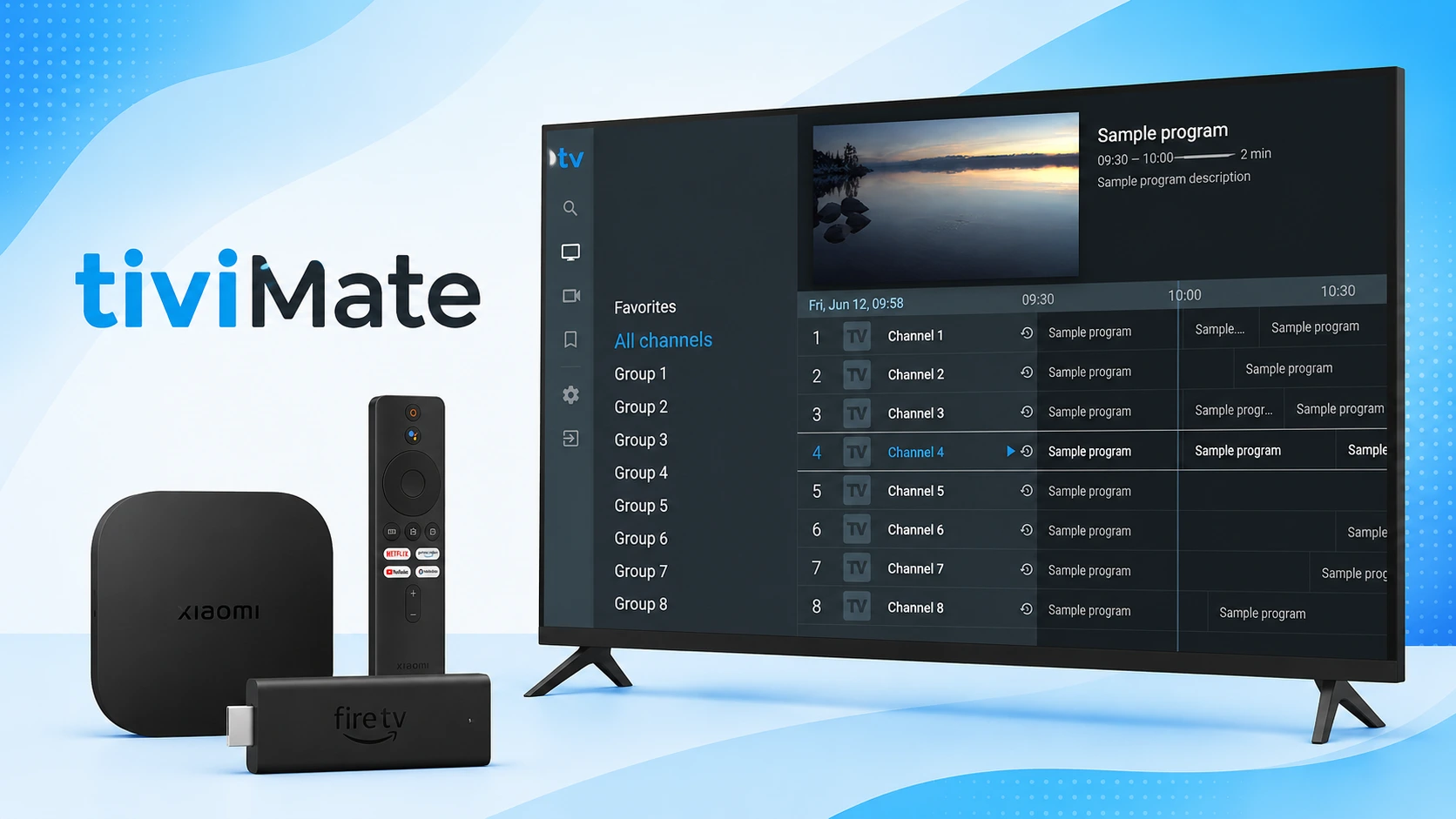
Le site officiel de TiviMate présente TiviMate comme un lecteur destiné à la lecture de contenus IPTV.
L’application est particulièrement adaptée aux appareils Android TV et aux environnements où l’utilisation d’une télécommande est privilégiée. Son interface permet de naviguer entre les chaînes, les catégories et le guide TV sans multiplier les manipulations.
TiviMate peut notamment être utilisé avec :
L’application ne remplace donc pas votre fournisseur IPTV. Pour regarder des chaînes, vous devez disposer d’une playlist M3U ou d’identifiants Xtream Codes provenant d’un service IPTV compatible.
Cette distinction est essentielle : TiviMate Premium et un abonnement IPTV sont deux choses différentes.
Non. C’est l’une des premières choses à comprendre avant d’installer l’application.
TiviMate est un lecteur IPTV, tandis que l’abonnement IPTV fournit les données permettant d’accéder aux chaînes et éventuellement aux contenus à la demande.
Le fonctionnement est donc simple :
Abonnement IPTV → identifiants ou lien M3U → TiviMate → chaînes IPTV
Si vous recherchez un service compatible avec TiviMate, vous pouvez consulter notre page Abonnement IPTV Premium pour découvrir une solution destinée aux utilisateurs en France.
TiviMate ne crée pas votre playlist et ne peut pas remplacer un abonnement IPTV actif. Il se contente de lire les informations que vous lui fournissez.
L’installation dépend principalement de votre appareil.
Sur une Android TV compatible, la méthode la plus simple consiste à passer par la boutique d’applications disponible sur l’appareil.
Conseil important :
Si vous ne trouvez pas TiviMate IPTV Player directement sur le Google Play Store de votre appareil, vous pouvez également l’installer à l’aide de l’application Downloader. Commencez par installer Downloader sur votre appareil, puis ouvrez-la et saisissez 272483 dans la barre de recherche. Vous pouvez également entrer directement l’adresse tivimate.com/apk pour accéder au téléchargement de TiviMate. Selon le modèle de votre appareil et sa version d’Android, un message peut apparaître vous demandant d’autoriser l’installation d’applications provenant de sources inconnues. Dans ce cas, ouvrez les Paramètres de votre appareil, autorisez temporairement l’installation pour Downloader, puis revenez dans l’application afin de poursuivre l’installation de TiviMate IPTV Player.
Sur certains appareils Fire TV, la méthode d’installation peut être différente de celle d’Android TV.
Si TiviMate n’apparaît pas directement dans la boutique de votre appareil, l’installation peut nécessiter une méthode de sideloading adaptée à Fire TV :
Remarque pour Amazon Fire TV : si votre Fire TV ou Fire TV Stick bloque l’installation et demande l’autorisation des applications provenant de sources inconnues, vous devez d’abord activer cette option dans les Options développeur. Consultez notre tutoriel dédié pour savoir comment activer les options développeur et autoriser l’installation des applications inconnues sur Amazon Fire TV.
Une fois TiviMate installé, l’étape suivante consiste à ajouter votre playlist IPTV.
TiviMate permet notamment d’utiliser :
Les guides de configuration disponibles en 2026 indiquent ces deux méthodes principales, avec une configuration particulièrement simple via Xtream Codes.
Pour beaucoup d’utilisateurs, Xtream Codes est la méthode la plus pratique lorsque le fournisseur IPTV fournit directement une URL serveur, un nom d’utilisateur et un mot de passe.
Ces informations doivent être fournies par votre fournisseur IPTV.
Une seule erreur peut empêcher TiviMate de charger la playlist.
Nommer votre playlist : Donnez un nom de votre choix a la liste de lecture.
Valider et Attendre le chargement : Après validation, TiviMate contacte le serveur et récupère les informations disponibles.
Selon votre abonnement, vous pouvez ensuite retrouver différentes catégories comme :
La disponibilité exacte dépend cependant du contenu fourni par votre service IPTV.

Si votre fournisseur vous remet directement une URL M3U, vous pouvez également l’utiliser dans TiviMate.
Si votre fournisseur propose les deux options, Xtream Codes est généralement plus pratique pour une configuration rapide, car vous saisissez simplement le serveur, le nom d’utilisateur et le mot de passe.
Le lien M3U reste néanmoins utile lorsque votre abonnement vous est fourni exclusivement sous cette forme.

L’EPG, ou Electronic Program Guide, correspond au guide électronique des programmes.
Il permet d’afficher les émissions actuellement diffusées et les programmes à venir directement dans l’interface de TiviMate.
Selon votre abonnement, l’EPG peut être fourni automatiquement avec la playlist.
Si votre fournisseur fournit une source EPG séparée, celle-ci peut également être configurée dans les paramètres correspondants.
Sans EPG, vous pouvez toujours regarder les chaînes si votre playlist fonctionne, mais vous perdez une partie du confort de navigation.
Avec un guide correctement configuré, vous pouvez plus facilement :
Si votre guide reste vide, le problème ne vient pas forcément de TiviMate. L’EPG dépend également des données fournies par votre abonnement IPTV.
Une playlist IPTV peut contenir plusieurs centaines ou milliers de chaînes. Sans organisation, il devient rapidement difficile de trouver les chaînes que vous regardez réellement.
TiviMate permet justement de personnaliser l’expérience.
Ajoutez vos chaînes préférées aux favoris afin de les retrouver rapidement.
Vous pouvez ainsi créer votre propre sélection avec :
La disponibilité de ces chaînes dépend évidemment de votre abonnement.
Si votre playlist contient beaucoup de groupes que vous n’utilisez jamais, vous pouvez réduire l’affichage afin de rendre la navigation plus rapide.
Cette organisation est particulièrement intéressante pour les utilisateurs qui disposent d’un abonnement IPTV international mais regardent principalement les chaînes françaises.
TiviMate existe avec une version gratuite et une version Premium.
La version gratuite permet de découvrir le lecteur, mais plusieurs fonctions avancées sont réservées à Premium. Les fonctionnalités exactes et les modalités d’achat peuvent évoluer : il est donc préférable de vérifier les informations actuelles directement auprès de la source officielle avant tout paiement.
TiviMate Premium apporte notamment des fonctions avancées liées à la gestion des playlists, à la personnalisation et à l’enregistrement. Des sources spécialisées indiquent également la prise en charge de plusieurs playlists, de l’EPG avancé, des favoris et de la sauvegarde/restauration selon les versions et configurations.
Pour mieux comprendre les différences entre les services et leurs options, consultez également notre guide sur les Fonctionnalités IPTV Premium.
L’activation Premium est indépendante de votre abonnement IPTV.
Vous devez donc distinguer deux comptes :
Compte TiviMate Premium → débloque les fonctions de l’application
Abonnement IPTV → fournit les chaînes et contenus
Des informations récentes indiquent que l’achat de Premium peut notamment passer par TiviMate Companion sur Android, puis être associé au compte utilisé dans TiviMate.
Les informations disponibles indiquent notamment qu’en cas de problème d’activation, la restauration de l’achat depuis les paramètres du compte peut être nécessaire.
C’est un point particulièrement important en 2026.
De nombreux sites utilisent le nom « TiviMate Premium » alors qu’ils ne sont pas nécessairement liés au développeur de l’application.
Ne payez jamais un tiers simplement parce qu’il affirme vendre une « licence officielle TiviMate Premium ».
Pour l’achat et les informations relatives à l’application, vérifiez toujours la source officielle : TiviMate officiel.
L’intérêt de Premium apparaît surtout lorsque vous utilisez régulièrement TiviMate.
Selon les fonctionnalités disponibles sur votre version, Premium peut notamment apporter :
Utile si vous utilisez plusieurs sources IPTV ou si vous souhaitez séparer différentes playlists.
La fonction d’enregistrement permet de sauvegarder certains programmes lorsque l’appareil et la configuration utilisés le permettent.
L’espace de stockage disponible doit être suffisant. Certains problèmes d’enregistrement peuvent également dépendre du service IPTV ou de l’appareil.
Premium permet d’aller plus loin dans l’organisation de l’interface et des chaînes.
Le guide TV devient beaucoup plus pratique lorsque les données EPG fournies par votre abonnement sont correctement associées à la playlist.
Cette fonction peut être particulièrement intéressante lorsque vous avez passé du temps à personnaliser TiviMate.
Non.
TiviMate est principalement conçu pour l’écosystème Android TV et les appareils compatibles.
Il est particulièrement adapté aux :
En revanche, TiviMate n’est pas un lecteur universel disponible sur toutes les plateformes. Les informations disponibles indiquent notamment l’absence de version officielle pour iPhone, iPad, Windows et macOS.
Si vous possédez une Smart TV Samsung ou LG fonctionnant respectivement sous Tizen ou webOS, il est généralement préférable de choisir un lecteur compatible avec le système de votre téléviseur.
Même avec une excellente configuration, une mauvaise connexion Internet peut provoquer des coupures.
Avant de modifier TiviMate, vérifiez donc les éléments fondamentaux.
Une connexion stable est plus importante qu’un chiffre de débit impressionnant.
Pour regarder des contenus HD ou 4K, la stabilité du réseau et la qualité du Wi-Fi peuvent avoir un impact important.
Sur une box Android ou un appareil compatible, une connexion Ethernet peut offrir une stabilité supérieure au Wi-Fi, particulièrement pendant les retransmissions sportives.
Si les chaînes ne chargent plus correctement :
Une playlist qui fonctionnait hier peut cesser de fonctionner si :
Dans ce cas, TiviMate n’est pas nécessairement responsable du problème.
Commencez par vérifier l’URL M3U ou les identifiants Xtream Codes.
Assurez-vous également qu’aucun espace supplémentaire n’a été ajouté lors du copier-coller.
Vérifiez :
L’EPG doit être fourni et correctement associé à la playlist.
Si votre guide reste vide alors que les chaînes fonctionnent, contactez votre fournisseur IPTV afin de vérifier que les données EPG sont disponibles.
Vérifiez que vous utilisez le même compte TiviMate que celui utilisé lors de l’achat.
Si nécessaire, recherchez l’option de restauration de l’achat dans les paramètres du compte.
Vérifiez l’espace disponible et le dossier de stockage sélectionné.
Le problème peut également dépendre des capacités de votre appareil ou des limitations de votre service IPTV.
Tivi-Mate peut être excellent, mais la qualité de votre expérience dépend aussi fortement de la qualité de votre source IPTV.
Avant de choisir un abonnement, vérifiez notamment :
Un grand nombre de chaînes ne signifie pas automatiquement qu’un service est le meilleur IPTV.
Pour aller plus loin, consultez notre guide Meilleur Abonnement IPTV en France, notamment si vous recherchez un service adapté à une utilisation en France.
Acheter le premier abonnement venu est rarement une bonne stratégie.
Certaines offres mettent en avant uniquement le nombre de chaînes alors que d’autres critères sont beaucoup plus importants pour une utilisation quotidienne.
Avant de payer, vérifiez notamment :
Notre guide Erreurs pendant l’achat d’un abonnement IPTV détaille les principales erreurs à éviter avant de souscrire.
Le choix dépend de votre utilisation.
Pour un utilisateur régulier, Premium prend surtout son intérêt lorsque TiviMate devient le lecteur IPTV principal du téléviseur.
TiviMate s’impose comme un lecteur IPTV particulièrement adapté aux utilisateurs d’Android TV, Google TV, Fire TV et box Android. Son principal avantage est de réunir une interface pensée pour le grand écran, une gestion pratique des playlists et des outils avancés pour organiser son expérience IPTV.
La configuration ne demande que quelques minutes : installez TiviMate, ajoutez votre playlist M3U ou vos identifiants Xtream Codes, configurez l’EPG et organisez vos favoris.
Pour aller plus loin, TiviMate Premium apporte des fonctionnalités supplémentaires qui deviennent particulièrement utiles pour une utilisation régulière.
Enfin, gardez une règle simple en tête : TiviMate est le lecteur, votre abonnement IPTV est la source des contenus. Choisir un service fiable, compatible et transparent reste donc aussi important que choisir le bon lecteur.
Pour les utilisateurs qui recherchent une solution IPTV compatible avec ce type de lecteur, vous pouvez découvrir Abonnement IPTV Premium et consulter nos guides consacrés aux Fonctionnalités IPTV Premium.
Note : utilisez uniquement des services IPTV et des contenus pour lesquels vous disposez des droits ou autorisations nécessaires dans votre pays.
Oui, TiviMate propose une version gratuite, mais certaines fonctionnalités avancées sont réservées à Premium.
Il faut surtout retenir que TiviMate n'est pas un fournisseur IPTV. L'application ne fournit pas les chaînes. Vous devez disposer d'une playlist ou d'un abonnement IPTV compatible pour regarder du contenu.
Ouvrez le Google Play Store de votre Android TV, recherchez TiviMate IPTV Player, sélectionnez l'application officielle puis cliquez sur Installer.
Si vous ne trouvez pas TiviMate IPTV Player directement sur le Google Play Store de votre appareil, vous pouvez également l’installer à l’aide de l’application Downloader. Commencez par installer Downloader sur votre appareil, puis ouvrez-la et saisissez 272483 dans la barre de recherche. Vous pouvez également entrer directement l’adresse tivimate.com/apk pour accéder au téléchargement de TiviMate. Selon le modèle de votre appareil et sa version d’Android, un message peut apparaître vous demandant d’autoriser l’installation d’applications provenant de sources inconnues. Dans ce cas, ouvrez les Paramètres de votre appareil, autorisez temporairement l’installation pour Downloader, puis revenez dans l’application afin de poursuivre l’installation de TiviMate IPTV Player.
Ouvrez TiviMate, sélectionnez Add Playlist, puis choisissez la méthode proposée par votre fournisseur.
Avec Xtream Codes, vous devrez généralement entrer :
Avec M3U, vous devrez généralement coller le lien M3U fourni par votre service IPTV.
Oui. TiviMate prend en charge les connexions utilisant les identifiants Xtream Codes.
Cette méthode est particulièrement pratique car vous n'avez pas besoin de manipuler une très longue URL M3U : vous saisissez simplement les informations de connexion fournies par votre service IPTV.
Oui. TiviMate permet d'ajouter une playlist M3U, notamment via une URL distante.
Il suffit de sélectionner Add Playlist, de choisir l'option M3U puis de renseigner le lien fourni par votre fournisseur IPTV.
Non, TiviMate n'est pas officiellement disponible comme lecteur natif pour iPhone ou iPad.
Les informations disponibles indiquent que l'application est principalement destinée aux appareils Android et Android TV, ainsi qu'aux appareils Fire TV compatibles.
Si vous utilisez un iPhone, il faut donc rechercher une autre application IPTV compatible avec iOS.
TiviMate Premium doit être obtenu par les moyens officiels proposés par TiviMate.
Les informations disponibles en 2026 indiquent notamment l'utilisation de TiviMate Companion sur Android pour effectuer l'achat dans certaines configurations. Après l'achat, le compte doit être utilisé dans TiviMate afin de reconnaître la licence.
Ne confondez surtout pas l'achat de TiviMate Premium avec l'achat d'un abonnement IPTV : Premium débloque les fonctions du lecteur, tandis que l'abonnement fournit les chaînes.
Plusieurs raisons sont possibles.
Commencez par vérifier :
Si les identifiants sont corrects mais que la playlist reste vide, contactez votre fournisseur afin de vérifier que le serveur fonctionne toujours.