
Vous recherchez un lecteur IPTV simple à utiliser sur votre Smart TV, Fire TV ou appareil mobile ? IBO Player Pro est une application conçue pour lire vos propres playlists IPTV et organiser vos chaînes, films et séries depuis une interface adaptée aux différents appareils.
Contrairement à un fournisseur IPTV, IBO Player Pro ne contient pas directement de chaînes. Vous devez lui ajouter une source compatible, généralement sous la forme d’un lien M3U ou d’identifiants Xtream Codes.
Dans ce guide, nous allons voir comment installer IBO Player Pro, récupérer les informations de votre appareil, ajouter vos playlists, activer l’application et résoudre les problèmes les plus fréquents.
Important : IBO Player Pro est un lecteur IPTV. Utilisez uniquement des playlists et contenus auxquels vous avez légalement accès.
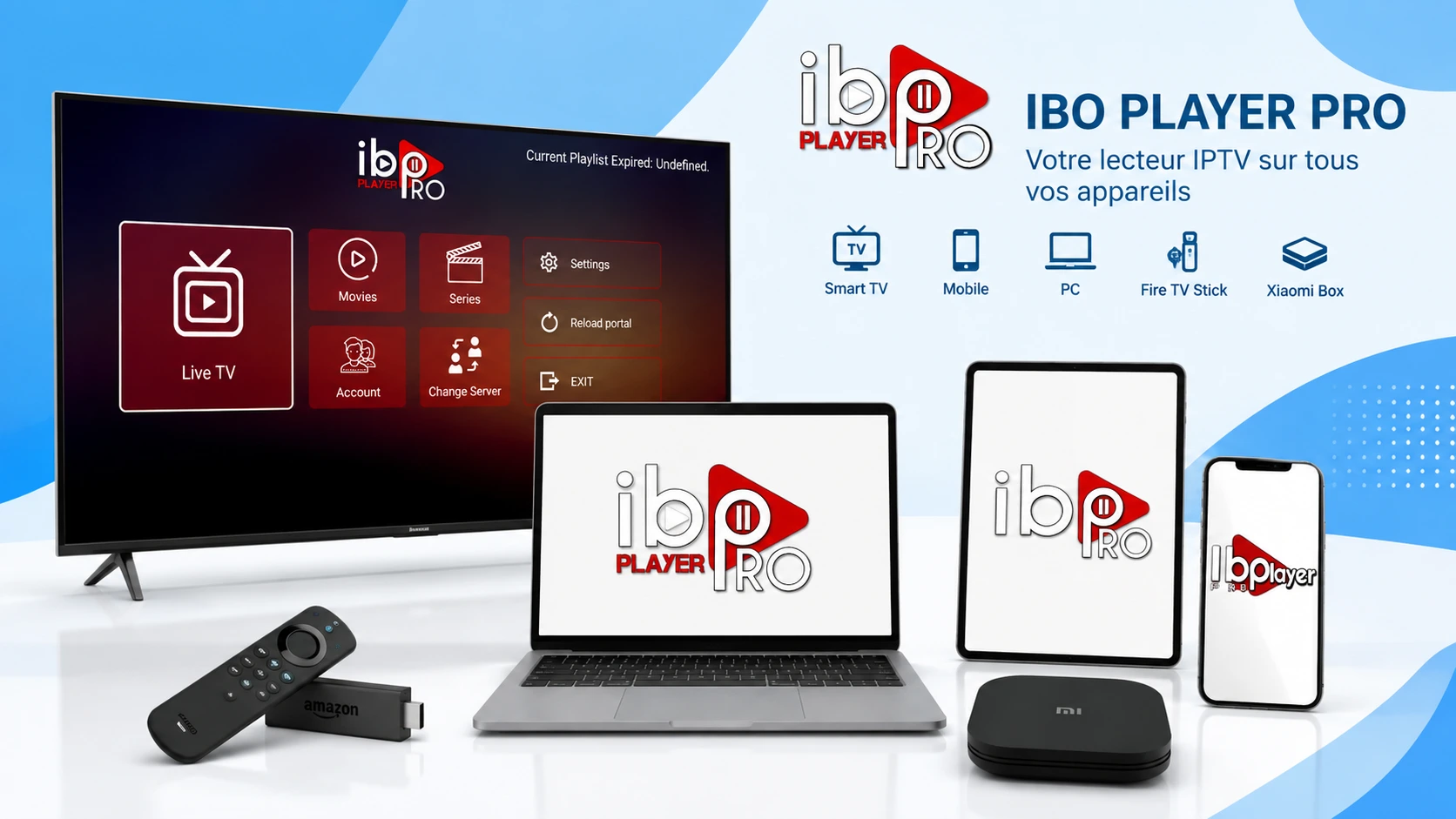
IBO Player Pro est un lecteur IPTV destiné à lire une source de contenu ajoutée par l’utilisateur.
L’application ne fournit donc pas automatiquement des chaînes TV, des films ou des séries. Pour l’utiliser, vous devez disposer d’une playlist compatible, généralement au format M3U/M3U8, ou de données de connexion Xtream Codes lorsque cette méthode est proposée par votre version.
Cette distinction est importante : IBO Player Pro et votre service IPTV sont deux éléments différents.
L’application sert à lire et organiser le contenu, tandis que la source fournit les flux.
L’intérêt d’IBO Player Pro réside principalement dans son approche orientée vers la lecture de playlists IPTV.
L’utilisation avec une télécommande est l’un des points importants pour une application destinée aux Smart TV. La navigation entre les catégories et les contenus reste ainsi plus pratique qu’avec certaines solutions conçues principalement pour les smartphones.
Selon la version et la plateforme, IBO Player Pro peut permettre l’utilisation :
Il ne faut pas confondre IBO Player Pro avec un fournisseur IPTV.
L’application ne crée pas votre abonnement et ne fournit pas automatiquement les chaînes. Vous devez importer votre propre source compatible.
La disponibilité peut varier selon les versions et les boutiques d’applications.
L’application est notamment destinée à différents environnements tels que :
Avant de télécharger une version APK ou provenant d’une source externe, vérifiez d’abord si IBO Player Pro est disponible directement dans la boutique officielle de votre appareil.
La procédure dépend du système utilisé.
Sur une Smart TV compatible :
Après le premier démarrage, ne quittez pas immédiatement l’application : vous aurez besoin des informations affichées à l’écran pour la configuration.
Sur Android TV ou Google TV :
Si IBO Player Pro n’est pas disponible directement dans la boutique de votre appareil, vous pouvez essayer de l’installer avec Downloader :
Remarque pour Amazon Fire TV : si votre Fire TV ou Fire TV Stick bloque l’installation et demande l’autorisation des applications provenant de sources inconnues, vous devez d’abord activer cette option dans les Options développeur. Consultez notre tutoriel dédié pour savoir comment activer les options développeur et autoriser l’installation des applications inconnues sur Amazon Fire TV.
Sur un ordinateur Windows, l’installation de IBO Player Pro depuis le Microsoft Store est simple et rapide:
Après avoir ouvert IBO Player Pro, l’application affiche les informations nécessaires à la configuration.
Selon la version, vous pouvez notamment trouver :
Ces deux informations permettent d’identifier votre installation lorsque vous utilisez le portail de gestion des playlists.
Une adresse MAC peut avoir cette apparence : XX:XX:XX:XX:XX:XX
La Device Key correspond à un code de 6 shiffres.
Copiez ces informations exactement comme elles apparaissent.
Une seule erreur peut empêcher la connexion au portail ou l’association de votre playlist.

Une fois votre application installée, vous pouvez associer votre playlist IPTV à votre appareil.
Remarque 1 : Un lien M3U ressemble généralement à une URL contenant l’adresse du serveur, le nom d’utilisateur, le mot de passe et le type de playlist. Par exemple :http://flixora.fr:8080/get.php?username=abcdefgh&password=12345678&type=m3u
Remarque 2 : Lors du copier-coller de votre lien M3U, vérifiez attentivement le protocole au début de l’adresse. Il peut parfois apparaître automatiquement sous la forme « https:// » alors que le lien fourni utilise « http:// ». Dans ce cas, supprimez simplement le « s » de « https » pour obtenir « http:// » avant de valider. Une modification du protocole peut empêcher le chargement de votre playlist sur IBO Player.

Lorsque votre service vous fournit des identifiants Xtream Codes, la configuration peut être différente de celle d’une URL M3U.
Vous disposez généralement de trois informations :
Remarque : Un Xtream Code se présente généralement sous la forme de trois informations principales : un nom d’utilisateur, un mot de passe et l’URL du serveur. Par exemple :
abcde1234567890fghijhttp://flixora.fr:8080Pour configurer votre abonnement IPTV sur IBO Player, saisissez chaque information dans le champ correspondant, sans modifier les caractères fournis.

Il n’existe pas forcément une méthode universellement meilleure.
| Critère | M3U | Xtream Codes |
|---|---|---|
| Informations nécessaires | Une URL | Serveur + utilisateur + mot de passe |
| Configuration | Simple | Plus détaillée |
| Facilité de saisie | Très bonne | Bonne |
| VOD / catégories | Selon la source | Selon la source et la version |
| Compatibilité | Généralement large | Dépend de la version |
Si vous avez reçu une URL M3U, utilisez-la.
Si votre fournisseur vous a donné des identifiants Xtream Codes et que l’option est disponible dans votre version d’IBO Player Pro, vous pouvez utiliser cette méthode.
Il faut distinguer l’installation de l’application, sa période d’utilisation et l’activation éventuelle de la licence.
Selon la version et les conditions affichées par l’éditeur, IBO Player Pro peut proposer une période d’essai permettant de tester l’application avant son activation.
L’application et votre service IPTV sont également deux choses différentes.
Même si le lecteur est disponible gratuitement ou pendant une période d’essai, cela ne signifie pas qu’il fournit gratuitement des chaînes ou des films.
Lorsque la période d’essai arrive à son terme, l’application peut demander une activation à vie qui coute 9,99 euros.
La procédure générale consiste à :
C’est l’un des points les plus importants.
Une erreur de caractère dans l’adresse MAC peut entraîner l’activation du mauvais appareil. Prenez donc quelques secondes pour comparer la MAC affichée sur votre TV avec celle renseignée sur le site.
IBO Player Pro ne choisit pas automatiquement votre service IPTV.
Si vous recherchez un Meilleur Abonnement IPTV, comparez notamment :
Vous pouvez consulter notre offre de Meilleur Abonnement IPTV.
Avant de vous engager, il est également préférable de vérifier que le service est compatible avec votre appareil et votre version d’IBO Player Pro.
Avant de souscrire à un abonnement IPTV, vérifiez le format des identifiants fournis.
Un service peut proposer une URL M3U, des identifiants Xtream Codes ou plusieurs formats.
Cette information est importante puisque la méthode de configuration dépend directement des données reçues.
Vous pouvez consulter notre guide pour souscrire à un abonnement IPTV.
Le renouvellement est indépendant de la licence IBO Player Pro.
Votre application peut être toujours activée alors que votre source IPTV a expiré, et inversement.
Avant de renouveler abonnement IPTV, vérifiez donc :
Pour plus de détails, consultez notre guide sur renouveler abonnement IPTV.
Ne choisissez pas uniquement en fonction du nombre de chaînes annoncé.
Un service adapté à votre utilisation doit surtout être compatible avec votre appareil et offrir une lecture suffisamment stable.
Avant de Choisir un abonnement IPTV, vérifiez notamment :
Notre guide Choisir un abonnement IPTV détaille les principaux critères à vérifier.
Même avec une bonne configuration, certains problèmes peuvent apparaître.
Si IBO Player Pro affiche une erreur concernant la MAC Address, commencez par comparer la MAC affichée dans l’application avec celle utilisée sur le portail.
Vérifiez également que vous n’avez pas confondu :
Si votre période d’essai ou votre licence est arrivée à expiration, vérifiez également le statut de l’activation.
Si la playlist a bien été ajoutée mais que les catégories restent vides :
Il est inutile de réinstaller immédiatement l’application : commencez par vérifier la source.
Le buffering peut avoir plusieurs origines.
Testez d’abord votre connexion.
Sur une Smart TV, une connexion Ethernet peut être plus stable qu’un Wi-Fi faible ou éloigné du routeur.
Vous pouvez également :
Si seules quelques chaînes rencontrent des coupures, le problème peut venir de la source elle-même.
Lorsque le guide TV est vide, vérifiez que votre source fournit bien les données EPG.
Ensuite, contrôlez :
Un EPG vide ne signifie donc pas forcément que votre playlist ne fonctionne pas.
Une bonne configuration ne dépend pas uniquement de l’application.
Ajoutez vos chaînes les plus regardées aux favoris afin d’éviter de parcourir toute votre playlist.
Si votre service fournit un très grand nombre de catégories que vous n’utilisez jamais, la navigation peut devenir moins pratique.
Pour les contenus haute définition et 4K, une connexion stable est particulièrement importante.
Si une playlist fonctionnait hier mais ne fonctionne plus aujourd’hui, vérifiez d’abord sa validité avant de modifier les paramètres de l’application.
passe.
IBO Player Pro est un lecteur IPTV intéressant pour les utilisateurs qui souhaitent centraliser leurs playlists sur une Smart TV ou un autre appareil compatible. Sa configuration repose principalement sur l’identification de l’appareil, puis sur l’ajout d’une source M3U ou Xtream Codes.
Pour obtenir une expérience stable, ne vous concentrez pas uniquement sur le lecteur : la qualité de votre source IPTV, votre connexion Internet et la compatibilité de votre appareil jouent également un rôle important.
Si vous recherchez un Meilleur IPTV, prenez donc le temps de comparer les différentes caractéristiques d’un service avant de vous engager.
Chaque application peut utiliser son propre système d'identification. La MAC et la Device Key affichées dans IBO Player Pro correspondent à cette installation et doivent être utilisées avec le portail associé à l'application.
L'ajout sur le portail ne signifie pas nécessairement que l'application a déjà actualisé ses données. Redémarrez IBO Player Pro et vérifiez que la playlist est bien associée au bon appareil.
Cela dépend du service IPTV et de ses conditions. Techniquement, les mêmes données M3U ou Xtream Codes peuvent parfois être compatibles avec plusieurs lecteurs, mais le nombre d'appareils ou de connexions autorisés peut être limité.
L'interface et les méthodes de configuration peuvent varier selon la version et la plateforme. Si l'option Xtream Codes n'est pas proposée, utilisez le format M3U lorsqu'il est fourni et compatible.
Commencez par vérifier que la playlist est toujours active. Ensuite, redémarrez l'application et contrôlez l'URL ou les identifiants utilisés. Si le problème persiste uniquement avec cette source, contactez le fournisseur du service.
Les deux appareils peuvent utiliser des connexions ou des versions d'application différentes. Vérifiez d'abord que la playlist est associée à la bonne MAC/Device ID et que votre Smart TV dispose d'une connexion Internet stable.
Non. L'activation du lecteur et l'abonnement IPTV sont deux éléments distincts. La licence permet d'utiliser l'application selon ses conditions, tandis que l'abonnement fournit la source de contenu.
Cela dépend des informations fournies par votre service et des options disponibles dans votre version. M3U est pratique lorsque vous disposez déjà d'une URL complète, tandis que Xtream Codes permet de renseigner séparément le serveur, l'utilisateur et le mot de passe.
HOT IPTV, également appelé Hot Player, est un lecteur multimédia permettant de charger et de lire une playlist IPTV externe. Il ne fournit pas directement de chaînes.
Hot Player propose actuellement une période d'essai gratuite de 30 jours. Après cette période, une licence ou une activation est nécessaire pour continuer à utiliser les fonctionnalités concernées.
Oui. HotPlayer indique officiellement prendre en charge les contenus M3U. La playlist peut être associée à l'appareil depuis la page officielle d'upload.
Oui. HotPlayer prend également en charge les serveurs XtreamCode. Vous pouvez donc utiliser cette méthode lorsque votre fournisseur vous transmet un serveur, un nom d'utilisateur et un mot de passe.
L'adresse MAC est généralement affichée dans l'application Hot Player ou dans ses informations de configuration. Elle est indispensable pour associer votre playlist à votre appareil.
Les tarifs actuellement affichés sur le site officiel sont de 65 MAD pour un an ou 162 MAD pour une activation Forever, soit environ 5,99 € et 14,99 € respectivement. Les prix peuvent varier selon la plateforme et la région.
Les causes les plus fréquentes sont une mauvaise adresse MAC, une URL M3U incorrecte, des identifiants Xtream Codes erronés, une playlist expirée ou un problème du serveur IPTV. Vérifiez chaque élément avant de réinstaller l'application.
Non. HotPlayer précise officiellement qu'il s'agit d'un lecteur multimédia et qu'aucun canal n'est fourni avec l'application. Vous devez utiliser votre propre source de contenu.