
IBO Player est une application IPTV particulièrement appréciée sur les Smart TV et les appareils compatibles. Son fonctionnement est simple : l’application sert de lecteur pour afficher une playlist IPTV que vous ajoutez vous-même. Elle ne fournit donc pas directement de chaînes, de films ou de séries.
Dans ce guide, nous allons voir comment installer IBO Player, récupérer les informations nécessaires à la configuration, ajouter un lien M3U ou des identifiants Xtream Codes, puis comprendre comment fonctionne l’activation de l’application.
Nous verrons également quels appareils sont compatibles, comment résoudre les problèmes les plus fréquents et quelles précautions prendre avant de choisir un Abonnement IPTV.
- Important : IBO Player est un lecteur multimédia. Pour afficher du contenu, vous devez disposer d’une source IPTV compatible et légitime.
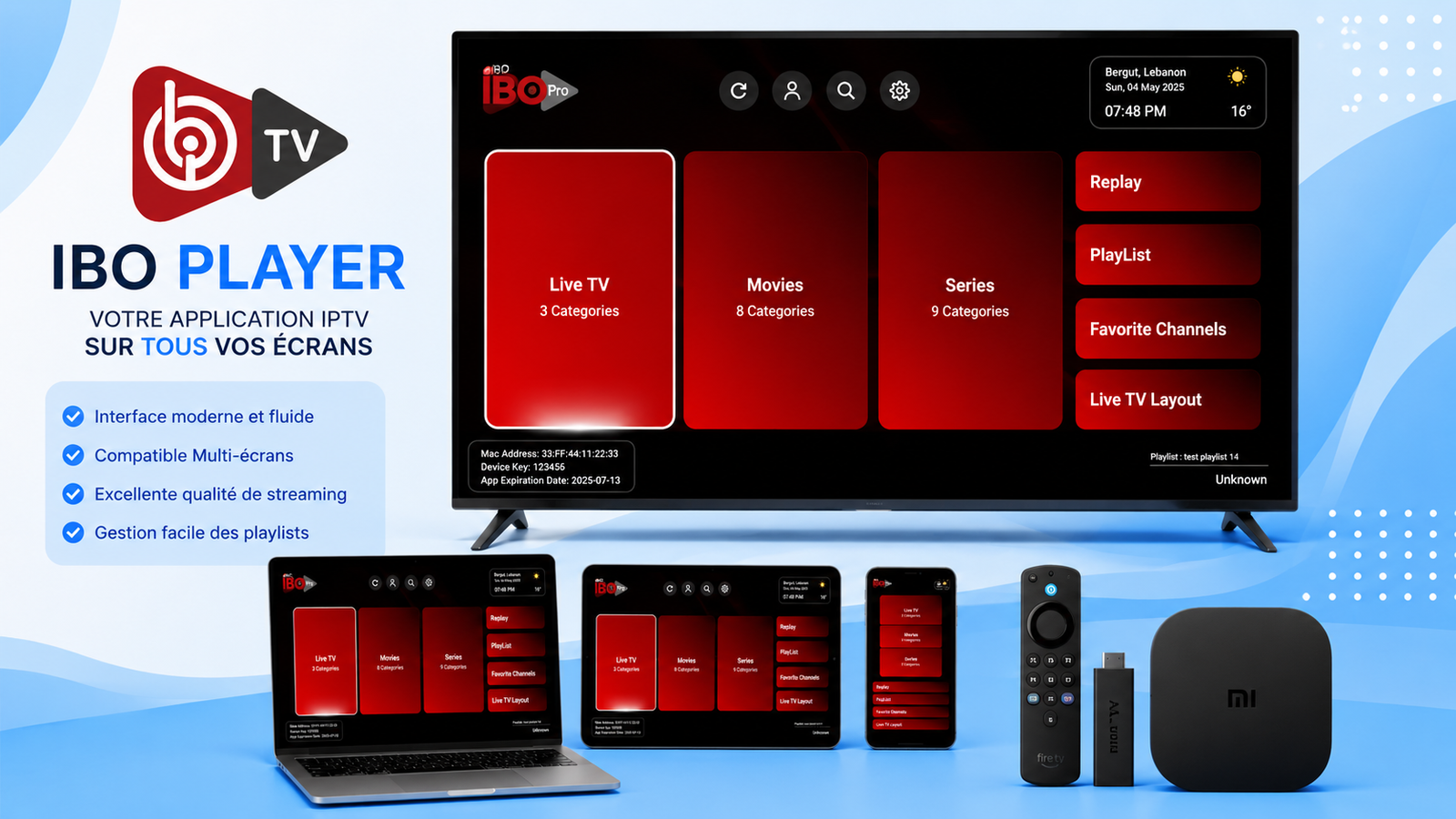
IBO Player est une application IPTV qui permet de lire et d’organiser une source de contenu fournie séparément.
Autrement dit, l’application ne fonctionne pas comme un fournisseur IPTV. Elle ne contient pas automatiquement un catalogue de chaînes TV ou de films.
Pour utiliser IBO Player, vous devez généralement lui associer une playlist ou des informations de connexion fournies par votre service IPTV.
Les deux méthodes les plus courantes sont :
Cette approche présente un avantage : vous pouvez utiliser la même application avec différentes sources compatibles sans dépendre d’un catalogue intégré.
L’éditeur présente IBO Player comme un premium media player sur son site officiel.
Pour éviter les copies ou les applications portant un nom similaire, il est préférable de vérifier les informations sur le site officiel d’IBO Player.
Selon votre appareil, l’application peut également être proposée dans la boutique d’applications correspondante.
Le fonctionnement d’IBO Player peut être résumé en quatre étapes :
Installation → récupération des informations de l’appareil → ajout de la playlist → lecture des contenus
Après l’installation, l’application affiche certaines informations permettant d’identifier votre appareil, notamment une adresse MAC et, selon la version, une Device Key.
Ces informations sont utilisées pour accéder à l’interface de gestion de playlist associée à l’application.
Vous pouvez ensuite ajouter votre source IPTV.
Une fois la playlist enregistrée, il suffit généralement de revenir dans l’application et de la relancer ou de la rafraîchir pour que les contenus apparaissent.
IBO Player se distingue surtout par son approche orientée vers la lecture et l’organisation des contenus IPTV.
L’application propose une interface conçue pour faciliter la navigation entre les différentes catégories de contenu.
Cela peut être particulièrement pratique lorsque la playlist contient beaucoup de chaînes ou de contenus VOD.
La configuration par URL M3U permet d’importer une playlist complète à partir d’une adresse fournie par votre service.
Certaines versions d’IBO Player proposent également une configuration avec les informations Xtream Codes.
Vous pouvez alors utiliser :
Attention : la disponibilité exacte de cette option peut dépendre de la version et de la plateforme utilisée.
Selon la version de l’application, plusieurs playlists peuvent être gérées afin de séparer différentes sources.
Lorsque votre source contient des informations adaptées, l’application peut afficher les catégories de films et séries ainsi que leurs informations associées.
La disponibilité des langues audio et des sous-titres dépend du contenu fourni par votre source IPTV.
La compatibilité peut varier selon la version de l’application et les mises à jour des différentes plateformes.
IBO Player est notamment associé à plusieurs environnements tels que :
Avant l’installation, vérifiez toujours la disponibilité de la version correspondant à votre appareil.
Cela évite notamment de télécharger une application destinée à une autre plateforme.
Sur une Smart TV compatible :
Une fois l’application ouverte, ne passez pas directement à l’ajout de votre playlist : commencez par noter les informations affichées à l’écran.
Sur Android TV :
Si IBO Player est disponible dans la boutique de votre appareil, vous pouvez l’installer directement.
Si elle n’est pas proposée dans votre région ou sur votre modèle, installez Downloader sur votre appareil, puis ouvrez-la et saisissez 923441 ou 1171959 dans la barre de recherche. Lancez ensuite le téléchargement afin d’installer IBO Player. Utilisez de préférence une source officielle ou fiable et vérifiez le fichier avant de l’installer, notamment si l’application demande l’autorisation d’installer des applications provenant de sources inconnues.
Sur les appareils Apple :
Sur les appareils Microsoft :
inconnus.
C’est une étape importante pour configurer votre playlist.
Après avoir ouvert IBO Player, l’écran d’accueil affiche les informations permettant d’identifier l’appareil.
Selon la version utilisée, vous pourrez notamment voir :
La MAC peut ressembler à ceci :
XX:XX:XX:XX:XX:XX
Conseil :
Notez les informations exactement comme elles apparaissent.
Une erreur dans la MAC ou dans la Device Key peut empêcher l’accès à l’espace de gestion de votre playlist.
Évitez également de publier ces informations sur Internet.

La configuration avec un lien M3U est l’une des méthodes les plus simples.
Vous devez disposer d’une URL M3U complète fournie par votre service IPTV.
Utilisez le portail officiel de gestion associé à IBO Player.
Vérifiez les caractères avant de valider.
Remarque 1 : Un lien M3U ressemble généralement à une URL contenant l’adresse du serveur, le nom d’utilisateur, le mot de passe et le type de playlist. Par exemple :http://flixora.fr:8080/get.php?username=abcdefgh&password=12345678&type=m3u
Remarque 2 : Lors du copier-coller de votre lien M3U, vérifiez attentivement le protocole au début de l’adresse. Il peut parfois apparaître automatiquement sous la forme « https:// » alors que le lien fourni utilise « http:// ». Dans ce cas, supprimez simplement le « s » de « https » pour obtenir « http:// » avant de valider. Une modification du protocole peut empêcher le chargement de votre playlist sur IBO Player.

Certaines versions d’IBO Player permettent également d’utiliser Xtream Codes.
Cette méthode nécessite généralement trois informations :
Serveur : l’adresse fournie
Username : votre nom d’utilisateur
Password : votre mot de passe
Ne confondez pas l’adresse du serveur avec l’URL complète d’une playlist M3U.
Si les informations sont correctes et que le serveur est disponible, les catégories devraient apparaître.
Remarque : Un Xtream Code se présente généralement sous la forme de trois informations principales : un nom d’utilisateur, un mot de passe et l’URL du serveur. Par exemple :
abcde1234567890fghijhttp://flixora.fr:8080Pour configurer votre abonnement IPTV sur IBO Player, saisissez chaque information dans le champ correspondant, sans modifier les caractères fournis.

Les deux méthodes peuvent être utilisées, mais leur configuration est différente.
| Critère | M3U | Xtream Codes |
|---|---|---|
| Informations nécessaires | Une URL | Serveur + utilisateur + mot de passe |
| Configuration | Très simple | Plus structurée |
| Playlist | URL complète | Connexion via API |
| EPG / VOD | Selon la source | Selon la source et la version |
| Disponibilité | Large | Dépend de la version |
Si votre fournisseur vous donne uniquement un lien M3U, utilisez M3U.
Si vous recevez des identifiants Xtream Codes et que votre version d’IBO Player propose cette option, vous pouvez utiliser cette méthode.
Il n’est donc pas nécessaire de choisir arbitrairement entre les deux.
IBO Player peut être téléchargé et testé selon la version et la plateforme, mais il faut distinguer l’application, son éventuelle licence et votre service IPTV.
Le fait qu’un lecteur soit disponible gratuitement ne signifie pas que les contenus IPTV sont gratuits.
Votre source IPTV est indépendante de l’application.
Avant tout paiement, vérifiez donc les conditions affichées par l’éditeur et celles de votre service IPTV.
La procédure d’activation peut dépendre de la version utilisée.
Dans le modèle présenté par les informations de configuration fournies, l’utilisateur peut accéder à l’espace de gestion avec la MAC et la Device Key, puis utiliser l’option d’activation lorsque celle-ci est proposée.
Important : le prix et les conditions d’activation peuvent évoluer. Vérifiez toujours les informations actuellement affichées par le site officiel avant de payer.
Le choix du lecteur ne suffit pas à garantir une bonne expérience.
Même une excellente application IPTV dépend de la qualité de la source que vous lui associez.
Si vous recherchez un Premium IPTV, regardez notamment :
Vous pouvez consulter notre page dédiée à l’IPTV Abonnement.
Pour mieux comprendre les services et options proposés par une offre Premium, consultez également notre guide sur les Fonctionnalités Premium IPTV.
Le choix entre un abonnement court et un abonnement plus long dépend principalement de votre utilisation.
Il peut être intéressant si vous souhaitez tester un service pendant une courte période avant de vous engager davantage.
Il convient davantage aux personnes qui savent déjà qu’elles utiliseront régulièrement le service.
Dans les deux cas, vérifiez les conditions, la compatibilité avec IBO Player et les modalités de renouvellement.
Pour comparer les deux approches, consultez notre guide sur l’abonnement IPTV mensuel ou annuel.
Avant de souscrire à une offre longue durée, un Test IPTV peut permettre de vérifier plusieurs éléments importants :
Le test doit être réalisé sur l’appareil que vous utiliserez réellement.
Une connexion qui fonctionne bien sur un smartphone n’offre pas forcément la même expérience sur une Smart TV en Wi-Fi.
Vous pouvez consulter notre checklist complète du Test IPTV.
Si votre playlist reste vide après configuration, inutile de supprimer immédiatement l’application.
Commencez par vérifier les éléments les plus simples.
Assurez-vous que la MAC utilisée sur le portail correspond exactement à celle affichée dans IBO Player.
Une erreur dans la clé peut empêcher l’accès à l’espace de gestion.
Si vous utilisez M3U, assurez-vous que l’URL est complète.
Pour Xtream Codes, contrôlez séparément :
Après chaque modification de playlist, relancez IBO Player.
Testez votre connexion Internet avec une autre application.
Si tout est correctement configuré mais que rien ne se charge, le problème peut venir du serveur ou de la playlist.
Cette erreur est généralement liée aux informations utilisées pour accéder au portail de gestion.
Vérifiez :
Ne copiez pas une MAC trouvée sur Internet ou sur un autre appareil : chaque appareil possède ses propres informations.
Si vous avez plusieurs playlists, utilisez l’espace de gestion de l’application pour les ajouter ou les modifier lorsque cette fonction est disponible.
Lorsque vous changez de source :
Évitez de multiplier les playlists identiques : cela peut rendre la navigation plus confuse.
IBO Player est une solution intéressante pour les utilisateurs qui souhaitent disposer d’une application IPTV dédiée à la lecture de leurs propres playlists.
Son système basé sur la MAC et la Device Key demande quelques étapes supplémentaires lors de la première configuration, mais il permet ensuite de gérer facilement une source M3U et, selon la version, une connexion Xtream Codes.
Son intérêt est particulièrement évident sur les Smart TV, où une interface dédiée peut être plus agréable qu’une solution nécessitant de saisir régulièrement des informations de connexion.
Cependant, il faut garder une règle essentielle en tête : IBO Player est le lecteur, pas le fournisseur IPTV. La qualité de l’expérience dépend donc également de la source que vous utilisez, de votre connexion Internet et de votre appareil.
IBO Player est une application IPTV pratique pour gérer une playlist M3U ou, selon la version utilisée, une connexion Xtream Codes. Sa configuration demande simplement de récupérer la MAC et la Device Key, puis d’ajouter sa source depuis l’espace de gestion.
Pour profiter pleinement de l’application, privilégiez une source IPTV compatible, une connexion stable et une offre dont les conditions sont clairement indiquées.
IBO Player utilise ces informations pour identifier l’appareil et accéder à son espace de gestion de playlist. Après avoir installé l’application, notez précisément la MAC Address et la Device Key affichées à l’écran avant de vous connecter au portail de gestion.
Après avoir ajouté une playlist depuis le portail, il est nécessaire de revenir dans IBO Player et de rafraîchir ou redémarrer l’application. Si la playlist reste vide, vérifiez également que l’URL M3U est complète et qu’elle fonctionne encore.
Avec M3U, vous saisissez généralement une seule URL contenant les informations nécessaires à la playlist. Avec Xtream Codes, vous renseignez séparément l’URL du serveur, le nom d’utilisateur et le mot de passe. La disponibilité de l’option Xtream Codes peut toutefois dépendre de la version d’IBO Player utilisée.
Toutes les versions d’IBO Player ne proposent pas nécessairement la même interface. Si l’option Xtream Codes n’est pas disponible, la solution la plus simple est d’utiliser un lien M3U, lorsque votre service IPTV en fournit un.
Le problème ne vient pas forcément de la playlist elle-même. Vérifiez notamment que la playlist est bien associée à la bonne MAC Address, que l’URL n’a pas été modifiée lors du copier-coller et que vous avez bien rafraîchi IBO Player après son ajout.
Le changement d’appareil peut nécessiter une modification de l’appareil associé à votre activation. Avant de supprimer l’ancien appareil, vérifiez les options disponibles dans votre espace de gestion, notamment la fonction permettant de changer ou transférer la MAC ID lorsqu’elle est proposée.
Lors d’un copier-coller, vérifiez que le protocole du lien correspond exactement à celui fourni. Si votre lien commence par http://, ne le remplacez pas automatiquement par https://. Une modification de l’URL peut empêcher IBO Player de récupérer correctement la playlist.
Commencez par tester les informations de votre source : vérifiez le lien M3U ou les identifiants Xtream Codes, puis assurez-vous que la playlist est toujours active. Si les mêmes identifiants fonctionnent sur un autre lecteur compatible mais pas sur IBO Player, cela peut orienter le diagnostic vers la configuration de l’application plutôt que vers la source.